Vertrauenswürdige Software

Outbyte Driver Updater
- 1.000.000+ Treiber
- Herunterladen: 1,143,473 times
- Windows 11 / 10 / 8 / 7





 Herunterladen
G73M GeForce Go 7600
Herunterladen
G73M GeForce Go 7600
Herunterladen
G73M GeForce Go 7600

Systeminformationen
Ihr PC läuft derzeit mit:
Driver details
Driver Name:
G73M GeForce Go 7600
Provider:
nVidia
Version:
7.15.11.7967
Release Date:
3/6/2009
Architecture:
X86
File Size:
68.6 MB
Driver ID:
pci\\ven_10de&dev_0398&subsys_00501854
Supported OS:
Windows 7
WHQL:
Signed
Sonderangebot
Herunterladen
Alle Links wurden mit einem Antivirenprogramm gescannt.
Manual download (.cab, 68.6 MB) from Microsoft servers
— install via Device Manager.
Compatible hardware
- G73M [GeForce Go 7600] (NVIDIA Corporation)
Supported Hardware IDs
pci\\ven_10de&dev_0398&subsys_00501854
pci\\ven_10de&dev_0398&subsys_00511854
pci\\ven_10de&dev_0398&subsys_00521854
pci\\ven_10de&dev_0398&subsys_00531854
pci\\ven_10de&dev_0398&subsys_00541854
pci\\ven_10de&dev_0398&subsys_00551854
pci\\ven_10de&dev_0398&subsys_00561854
pci\\ven_10de&dev_0398&subsys_00571854
pci\\ven_10de&dev_0398&subsys_00901025
pci\\ven_10de&dev_0398&subsys_12321043
Show all 64 hardware IDs
pci\\ven_10de&dev_0398&subsys_b03c144d
pci\\ven_10de&dev_0398&subsys_c024144d
pci\\ven_10de&dev_0398&subsys_c505144d
pci\\ven_10de&dev_0398&subsys_ff311179
pci\\ven_10de&dev_0398&subsys_001214c0
pci\\ven_10de&dev_0398&subsys_002014c0
pci\\ven_10de&dev_0398&subsys_00011179
pci\\ven_10de&dev_0398&subsys_ff101179
pci\\ven_10de&dev_0398&subsys_2054161f
pci\\ven_10de&dev_0398&subsys_00021179
pci\\ven_10de&dev_0398&subsys_0681107b
pci\\ven_10de&dev_0398&subsys_30a5103c
pci\\ven_10de&dev_0398&subsys_13221043
pci\\ven_10de&dev_0398&subsys_30b7103c
pci\\ven_10de&dev_0398&subsys_30bb103c
pci\\ven_10de&dev_0398&subsys_00961025
pci\\ven_10de&dev_0398&subsys_00401170
pci\\ven_10de&dev_0398&subsys_00411170
pci\\ven_10de&dev_0398&subsys_006c1025
pci\\ven_10de&dev_0398&subsys_10ac1734
pci\\ven_10de&dev_0398&subsys_10b01734
pci\\ven_10de&dev_0398&subsys_22c01584
pci\\ven_10de&dev_0398&subsys_500e17ff
pci\\ven_10de&dev_0398&subsys_03711462
pci\\ven_10de&dev_0398&subsys_002114c0
pci\\ven_10de&dev_0398&subsys_22c11584
pci\\ven_10de&dev_0398&subsys_88291033
pci\\ven_10de&dev_0398&subsys_c0201631
pci\\ven_10de&dev_0398&subsys_01121025
pci\\ven_10de&dev_0398&subsys_14401043
pci\\ven_10de&dev_0398&subsys_10d41734
pci\\ven_10de&dev_0398&subsys_2b301509
pci\\ven_10de&dev_0398&subsys_05311462
pci\\ven_10de&dev_0398&subsys_3fcc1462
pci\\ven_10de&dev_0398&subsys_43141462
pci\\ven_10de&dev_0398&subsys_383417aa
pci\\ven_10de&dev_0398&subsys_8059144d
pci\\ven_10de&dev_0398&subsys_ff001179
pci\\ven_10de&dev_0398&subsys_ff011179
pci\\ven_10de&dev_0398&subsys_22a21584
pci\\ven_10de&dev_0398&subsys_22c21584
pci\\ven_10de&dev_0398&subsys_3c00109f
pci\\ven_10de&dev_0398&subsys_c02f144d
pci\\ven_10de&dev_0398&subsys_c031144d
pci\\ven_10de&dev_0398&subsys_56071961
pci\\ven_10de&dev_0398&subsys_22001558
pci\\ven_10de&dev_0398&subsys_43271462
pci\\ven_10de&dev_0398&subsys_22011558
pci\\ven_10de&dev_0398&subsys_01071025
pci\\ven_10de&dev_0398&subsys_032014ff
pci\\ven_10de&dev_0398&subsys_30cb103c
pci\\ven_10de&dev_0398&subsys_30cc103c
pci\\ven_10de&dev_0398&subsys_30cf103c
pci\\ven_10de&dev_0398&subsys_401b1462
Match against Device Manager → Details → Hardware Ids to confirm this driver fits your device.
Related drivers
- G86M GeForce 8400M GS (v1.3.26.4)
- G84M GeForce 8600M GT (v1.3.26.4)
- G86M GeForce 8400M G (v9.18.13.2702)
- G98M GeForce 9300M GS (v1.3.26.4)
- GF108M GeForce 610M (v1.3.26.4)
- G86M GeForce 8400M G (v1.3.26.4)
- GK107M GeForce GT 650M (v1.3.26.4)
- G96CM GeForce 9600M GT (v1.3.26.4)
- GF117M GeForce 610M 710M 810M 820M GT 620M 625M 630M 720M (v1.3.26.4)
- G72M Quadro NVS 110M GeForce Go 7300 (v7.15.11.7967)
Treiber: Die Grundlage für eine stabile Geräteleistung
Warum sind Treiber so wichtig?
Treiber spielen eine entscheidende Rolle bei der Systemstabilität. Veraltete oder beschädigte Treiber können zu folgenden Problemen führen:
Es wird empfohlen, Treiber alle 3–6 Monate zu aktualisieren. Dies ist besonders wichtig vor der Installation eines neuen Betriebssystems, da aktualisierte Treiber für die Kompatibilität erforderlich sein können.
Wie halten Sie Ihre Treiber auf dem neuesten Stand?
Automatische Methode zum Aktualisieren und Herunterladen von Treibern (Empfohlen):
Wenn Sie den richtigen Treiber nicht manuell suchen möchten, gibt es Tools, die Ihr Gerätemodell automatisch erkennen und einen kompatiblen Treiber finden. Dies verringert das Fehlerrisiko und spart Zeit.
Sonderangebot
Herunterladen

Limitations: trial version offers an unlimited number of scans, free driver backup and rollback. Registration for the full version starts from USD 29.95. See more information about Outbyte and uninstall instructions. Please review Outbyte EULA and Privacy Policy
Alle Links wurden mit einem Antivirenprogramm gescannt.
Manuelle Treiberinstallation
Hinweis: Die Installation einer falschen Treiberversion kann zu Systemproblemen führen. Wenn Sie sich nicht sicher sind, welchen Treiber Sie wählen sollen, empfehlen wir die automatische Methode.
Laden Sie den Treiber über den Geräte-Manager herunter. So öffnen Sie den Geräte-Manager:
So installieren Sie Treiber mithilfe des Geräte-Managers:
How to Update a Driver for Free Using Outbyte Driver Updater
Die Aktualisierung Ihrer Gerätetreiber trägt dazu bei, eine stabile Windows-Leistung und einen ordnungsgemäßen Hardwarebetrieb sicherzustellen. Im Folgenden finden Sie eine Schritt-für-Schritt-Anleitung, die erklärt, wie Sie einen einzelnen Treiber kostenlos mit Outbyte Driver Updater aktualisieren können. Diese Anleitung beschreibt eine Methode zur Aktualisierung eines ausgewählten Treibers ohne Aktivierung einer Lizenz und ohne Angabe persönlicher Informationen oder Zahlungsdetails.
Können Sie einen Treiber kostenlos ohne Registrierung aktualisieren?
Ja.
Outbyte Driver Updater ermöglicht Ihnen:
- Ihren Computer kostenlos nach veralteten Treibern zu scannen;
- eine Liste der erkannten Treiber anzuzeigen;
- einen ausgewählten Treiber kostenlos zu aktualisieren;
- die Eingabe einer E-Mail-Adresse, eines Namens, einer Kreditkartennummer oder anderer persönlicher Daten zu vermeiden.
Der kostenlose Aktualisierungsprozess erfordert nur das installierte Programm und die standardmäßigen Scan- und Aktualisierungsschritte.
Schritt 1: Starten Sie das Programm und scannen Sie Ihren Computer
Laden Sie Outbyte Driver Updater herunter und installieren Sie es auf Ihrem Windows-PC.
Nach dem Start des Programms beginnt es automatisch mit dem Scannen Ihres Systems und der Überprüfung installierter Treiber.
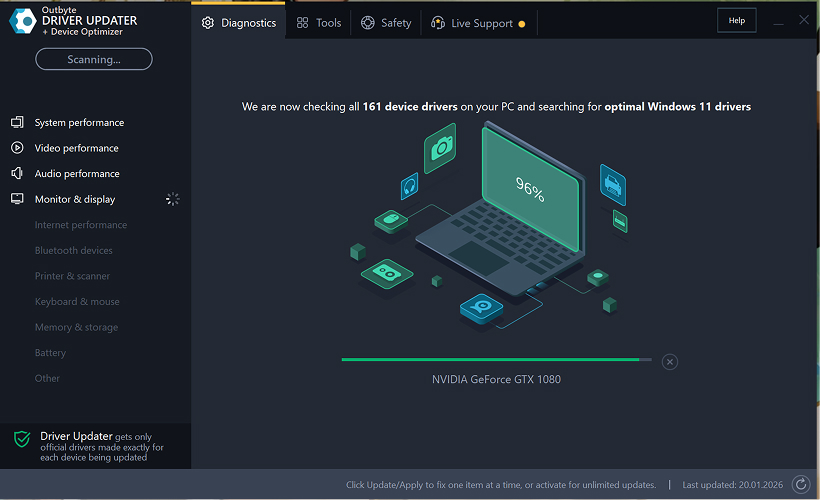
Schritt 2: Schließen Sie das Aktivierungsfenster
Nach dem Scan kann ein Fenster „Jetzt aktivieren" erscheinen.
Um kostenlos fortzufahren:
- Klicken Sie auf die Schaltfläche „Schließen" (X) in der oberen rechten Ecke des Fensters.
Es müssen keine Informationen eingegeben werden
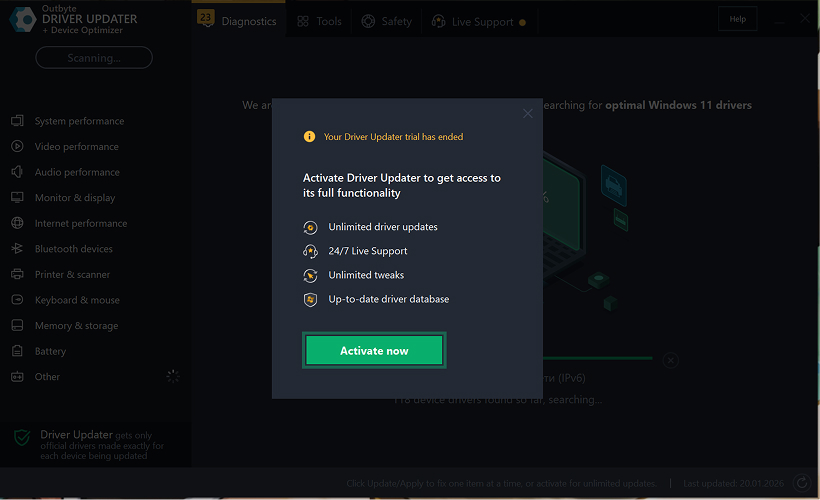
Schritt 3: Wählen Sie die Treiberkategorie aus
Wählen Sie im Menü auf der linken Seite die Gerätekategorie aus, die Sie aktualisieren möchten, z. B.:
- Audiotreiber;
- Video- und Grafiktreiber;
- Netzwerk- und WLAN-Treiber;
- Bluetooth-Treiber;
- Drucker- und Scannertreiber.
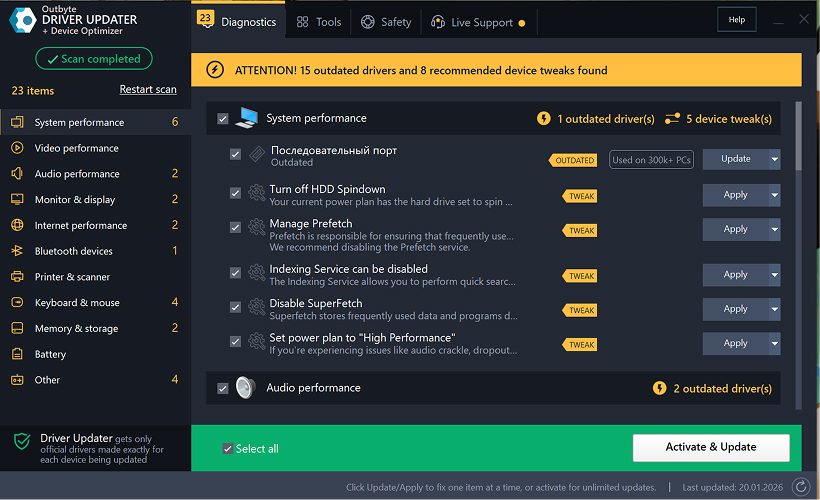
Schritt 4: Klicken Sie neben dem ausgewählten Treiber auf „Aktualisieren"
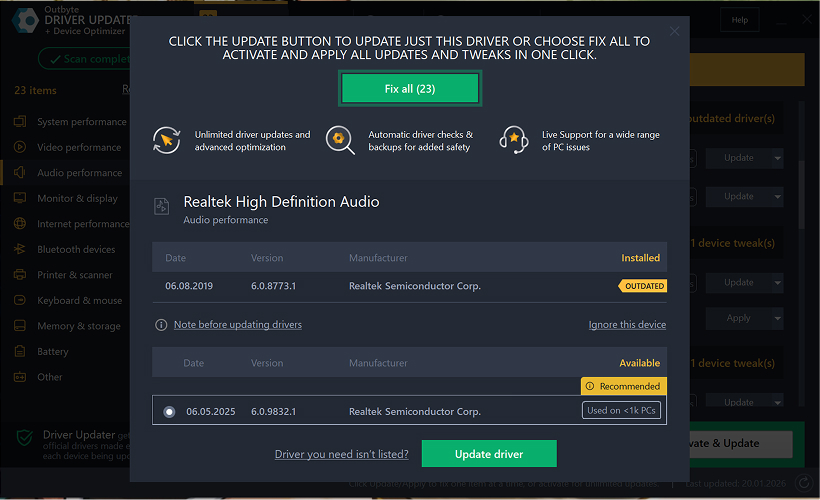
Suchen Sie in der Treiberliste den Treiber, den Sie aktualisieren möchten, und klicken Sie neben ihm auf die Schaltfläche „Aktualisieren".
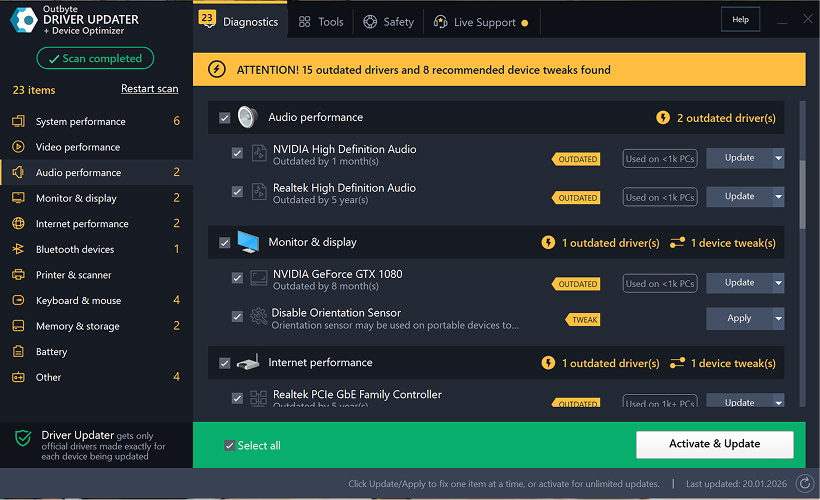
Schritt 5: Bestätigen Sie die Treiberaktualisierung
Klicken Sie im Popup-Fenster auf „Treiber aktualisieren".
In diesem Stadium sind keine persönlichen Daten oder Zahlungsdetails erforderlich.
Schritt 6: Warten Sie, bis der Aktualisierungsvorgang abgeschlossen ist
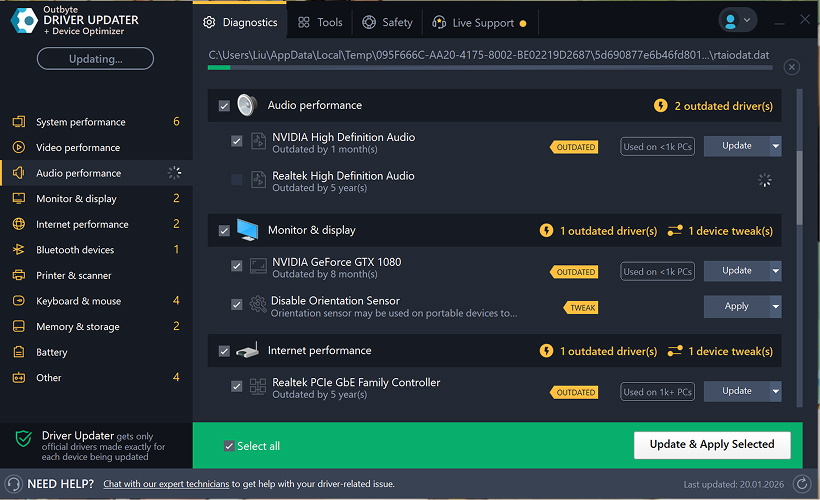
Das Programm beginnt mit dem Herunterladen und Installieren des ausgewählten Treibers.
Bitte warten Sie, bis der Vorgang abgeschlossen ist.
Schritt 7: Änderungen anwenden und Computer neu starten
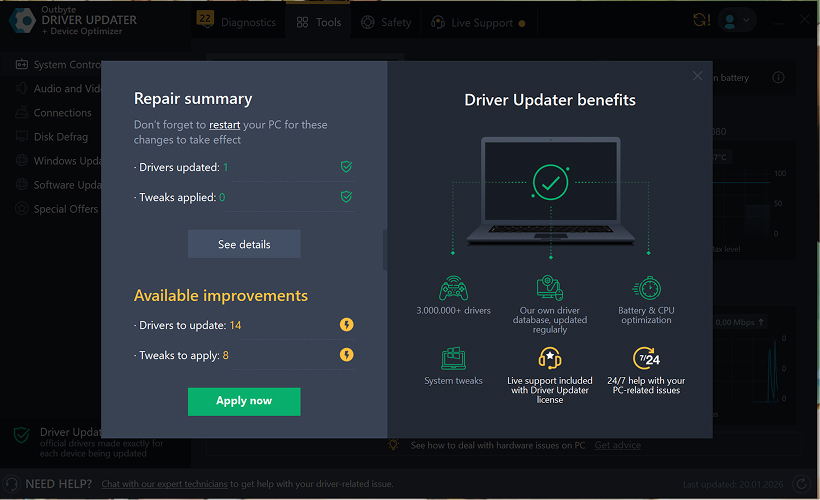
Klicken Sie nach Abschluss der Installation auf „Jetzt anwenden", um die Änderungen zu übernehmen.
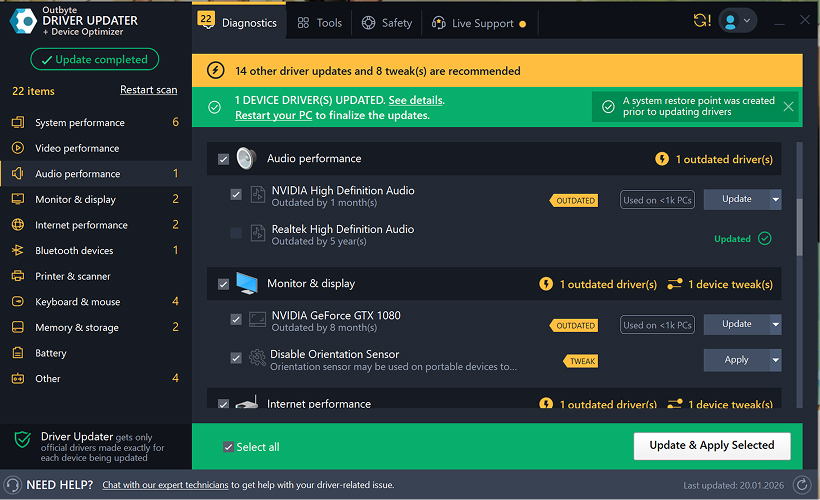
Um sicherzustellen, dass der aktualisierte Treiber ordnungsgemäß funktioniert, starten Sie Ihren Computer neu.
Wichtige Hinweise
- Kostenlose Updates sind jeweils für einen Treiber verfügbar.
- Für die kostenlose Aktualisierung ist keine Registrierung erforderlich.
- Es werden keine Kreditkarten- oder Zahlungsinformationen angefordert.
- Alle Aktionen werden lokal innerhalb des Programms nach dem Scannen Ihres Systems durchgeführt.
- Die Verfügbarkeit kostenloser Updates kann vom Treibertyp und der Systemkonfiguration abhängen.
Learn to pair your wireless mouse with a different USB receiver in simple steps. Check compatibility (e.g., Logitech Unifying receivers), install required software/drivers, and use pairing modes to sync devices. Troubleshoot connection issues and optimize performance for seamless use.
Simplify your workspace with Logitech Unifying Software, enabling effortless connection of up to six compatible devices through a single receiver. Enjoy quick setup, clutter-free connectivity, and enhanced productivity as your keyboard, mouse, and other peripherals work in perfect harmony.
Learn how to set up your Epson L3250 printer with this step-by-step guide. Unbox, install ink, connect to power, and download drivers via Epson’s website or included CD. Configure Wi-Fi settings for wireless printing and run a test page to ensure proper installation. Simplify your setup process and start printing effortlessly.
Transform your smartphone into an HD webcam with DroidCam. Enjoy wireless connectivity and seamless video streaming for crystal-clear video calls, live streams, or online meetings. Works with PC/Mac.
Learn how to enable Bluetooth on your PC in a few simple steps. Check compatibility, activate Bluetooth via Windows Settings or the system tray, pair your device, and troubleshoot common issues. This guide ensures seamless wireless connections for headphones, speakers, or peripherals.
Learn how to set up your Epson L3250 printer quickly and efficiently. This guide covers unboxing, installing ink cartridges, connecting to power, and configuring Wi-Fi for seamless wireless printing. Follow step-by-step instructions to install drivers, align the printer head, and troubleshoot common issues. Perfect for home or office use, the Epson L3250 ensures hassle-free installation and high-quality printing, scanning, and copying.
Download the latest Epson L3250 printer drivers and software to ensure seamless connectivity and optimal performance. Compatible with Windows and macOS, these tools enable easy setup, wireless printing, and advanced features. Visit the official Epson support page for secure, up-to-date downloads tailored to your operating system. Simplify installation and maximize your printer’s capabilities with reliable drivers and utilities.
Discover innovative strategies to amplify your message and connect deeply with audiences – no microphone needed. Harness the power of body language, visual storytelling, and creative platforms to make your voice heard in any setting.
The Valeton GP 100 Wah is a professional-grade guitar pedal designed for musicians seeking dynamic sound control and expressive tonal shaping. Featuring a responsive wah circuit, it delivers smooth, vintage-inspired sweeps and modern versatility for rock, funk, blues, and beyond. Built with durable components and an intuitive design, the GP 100 ensures reliable performance on stage or in the studio. Adjustable parameters and a true bypass switch provide seamless integration into any pedalboard setup, while its compact size maximizes space efficiency. Elevate your playing with rich, articulate wah effects tailored to your musical style.
Virtual CloneDrive offers effortless disc image mounting and virtual drive cloning, enabling you to access ISO, BIN, IMG, and other formats without physical media. Streamline workflows, run software, or backup data with a lightweight, user-friendly tool that integrates seamlessly into your system. Simplify disc management and enhance productivity—no hardware required.