Software de Confianza

Outbyte Driver Updater
- 1,000,000+ controladores
- Descargado: 1,143,473 veces
- Windows 11 / 10 / 8 / 7





 Descargar
Intel PCIe Ethernet Controller Driver
Descargar
Intel PCIe Ethernet Controller Driver
Descargar
Intel PCIe Ethernet Controller Driver

Información del Sistema
Su PC está funcionando con:
Driver details
Driver Name:
Intel PCIe Ethernet Controller Driver
Provider:
Intel
Version:
20.0.3.13
Release Date:
June 17, 2026
Architecture:
x64
File Size:
10.2 MB
Driver ID:
PCI\VEN_8086&DEV_0D4C
Supported OS:
Windows 11, Windows 10
WHQL:
Signed
Oferta especial
Descargar
Todos los enlaces han sido escaneados por un programa antivirus.
Manual download (.cab, 10.2 MB) from Microsoft servers
— install via Device Manager.
Supported Hardware IDs
PCI\VEN_8086&DEV_0D4C
PCI\VEN_8086&DEV_15F9
PCI\VEN_8086&DEV_15FA
PCI\VEN_8086&DEV_1A1C
PCI\VEN_8086&DEV_15F9&SUBSYS_0A541028
PCI\VEN_8086&DEV_15F9&SUBSYS_0A551028
PCI\VEN_8086&DEV_0D4E
PCI\VEN_8086&DEV_0D4F
PCI\VEN_8086&DEV_15FB
PCI\VEN_8086&DEV_15FC
Show all 114 hardware IDs
PCI\VEN_8086&DEV_15BB&SUBSYS_08311028
PCI\VEN_8086&DEV_15BD
PCI\VEN_8086&DEV_15BE
PCI\VEN_8086&DEV_15D7
PCI\VEN_8086&DEV_1A1E
PCI\VEN_8086&DEV_1A1F
PCI\VEN_8086&DEV_15F9&SUBSYS_0A581028
PCI\VEN_8086&DEV_15F9&SUBSYS_0A591028
PCI\VEN_8086&DEV_550A
PCI\VEN_8086&DEV_15BB
PCI\VEN_8086&DEV_15F9&SUBSYS_0A521028
PCI\VEN_8086&DEV_15F9&SUBSYS_0A531028
PCI\VEN_8086&DEV_15BC
PCI\VEN_8086&DEV_0DC5
PCI\VEN_8086&DEV_0DC6
PCI\VEN_8086&DEV_15B7&SUBSYS_071C1028
PCI\VEN_8086&DEV_15B7&SUBSYS_071D1028
PCI\VEN_8086&DEV_15B7&SUBSYS_071E1028
PCI\VEN_8086&DEV_550A&SUBSYS_0CD91028
PCI\VEN_8086&DEV_550A&SUBSYS_0CDA1028
PCI\VEN_8086&DEV_0D4D
PCI\VEN_8086&DEV_15D7&SUBSYS_079F1028
PCI\VEN_8086&DEV_15D7&SUBSYS_07A01028
PCI\VEN_8086&DEV_15BB&SUBSYS_08731028
PCI\VEN_8086&DEV_15BB&SUBSYS_092E1028
PCI\VEN_8086&DEV_15BB&SUBSYS_09311028
PCI\VEN_8086&DEV_15BB&SUBSYS_08631028
PCI\VEN_8086&DEV_15BB&SUBSYS_08641028
PCI\VEN_8086&DEV_15BC&SUBSYS_092F1028
PCI\VEN_8086&DEV_15BC&SUBSYS_09321028
PCI\VEN_8086&DEV_0D4C&SUBSYS_09A61028
PCI\VEN_8086&DEV_0D4C&SUBSYS_09A71028
PCI\VEN_8086&DEV_550C&SUBSYS_0CE11028
PCI\VEN_8086&DEV_550C&SUBSYS_0CE21028
PCI\VEN_8086&DEV_0D4C&SUBSYS_098D1028
PCI\VEN_8086&DEV_0D4C&SUBSYS_09BF1028
PCI\VEN_8086&DEV_0D4C&SUBSYS_09C31028
PCI\VEN_8086&DEV_0D4C&SUBSYS_09C41028
PCI\VEN_8086&DEV_0D4C&SUBSYS_09F61028
PCI\VEN_8086&DEV_15FB&SUBSYS_0A9D1028
PCI\VEN_8086&DEV_15FB&SUBSYS_0A9E1028
PCI\VEN_8086&DEV_0DC7
PCI\VEN_8086&DEV_0D4C&SUBSYS_0B8A1028
PCI\VEN_8086&DEV_0D4C&SUBSYS_0B8B1028
PCI\VEN_8086&DEV_15F9&SUBSYS_0A461028
PCI\VEN_8086&DEV_15F9&SUBSYS_0A471028
PCI\VEN_8086&DEV_15E3&SUBSYS_07B01028
PCI\VEN_8086&DEV_0D53
PCI\VEN_8086&DEV_0D55
PCI\VEN_8086&DEV_0DC8
PCI\VEN_8086&DEV_153A
PCI\VEN_8086&DEV_153B
PCI\VEN_8086&DEV_1559
PCI\VEN_8086&DEV_155A
PCI\VEN_8086&DEV_156F
PCI\VEN_8086&DEV_1570
PCI\VEN_8086&DEV_15A0
PCI\VEN_8086&DEV_15A1
PCI\VEN_8086&DEV_15A2
PCI\VEN_8086&DEV_15A3
PCI\VEN_8086&DEV_15B7
PCI\VEN_8086&DEV_15B8
PCI\VEN_8086&DEV_15B9
PCI\VEN_8086&DEV_15D6
PCI\VEN_8086&DEV_15D8
PCI\VEN_8086&DEV_15DF
PCI\VEN_8086&DEV_15E0
PCI\VEN_8086&DEV_15E1
PCI\VEN_8086&DEV_15E2
PCI\VEN_8086&DEV_15E3
PCI\VEN_8086&DEV_15F4
PCI\VEN_8086&DEV_1A1D
PCI\VEN_8086&DEV_550B
PCI\VEN_8086&DEV_550C
PCI\VEN_8086&DEV_550D
PCI\VEN_8086&DEV_550E
PCI\VEN_8086&DEV_550F
PCI\VEN_8086&DEV_57A0
PCI\VEN_8086&DEV_57A1
PCI\VEN_8086&DEV_57B3
PCI\VEN_8086&DEV_57B4
PCI\VEN_8086&DEV_57B5
PCI\VEN_8086&DEV_57B6
PCI\VEN_8086&DEV_57B7
PCI\VEN_8086&DEV_57B8
PCI\VEN_8086&DEV_15BB&SUBSYS_088A1028
PCI\VEN_8086&DEV_1A1C&SUBSYS_0BCC1028
PCI\VEN_8086&DEV_15D7&SUBSYS_07A61028
PCI\VEN_8086&DEV_15D7&SUBSYS_07A71028
PCI\VEN_8086&DEV_15D7&SUBSYS_07A81028
PCI\VEN_8086&DEV_15E3&SUBSYS_07A91028
PCI\VEN_8086&DEV_15E3&SUBSYS_07D01028
PCI\VEN_8086&DEV_15E3&SUBSYS_07D11028
PCI\VEN_8086&DEV_15E3&SUBSYS_07B11028
PCI\VEN_8086&DEV_15F9&SUBSYS_0A481028
PCI\VEN_8086&DEV_15F9&SUBSYS_0A491028
PCI\VEN_8086&DEV_0D4C&SUBSYS_09A41028
PCI\VEN_8086&DEV_0D4C&SUBSYS_09A51028
PCI\VEN_8086&DEV_15BB&SUBSYS_09261028
PCI\VEN_8086&DEV_15BB&SUBSYS_09271028
PCI\VEN_8086&DEV_1A1C&SUBSYS_0BD01028
PCI\VEN_8086&DEV_1A1C&SUBSYS_0BD11028
PCI\VEN_8086&DEV_1A1C&SUBSYS_0BD21028
PCI\VEN_8086&DEV_1A1C&SUBSYS_0BD31028
Match against Device Manager → Details → Hardware Ids to confirm this driver fits your device.
All versions of this driver
| Version | Release Date | Architecture | OS | |
|---|---|---|---|---|
| 20.0.3.13 | June 17, 2026 | x64 | Windows 11, Windows 10 | (this page) |
| 12.19.2.45 | February 26, 2026 | x64 | Windows 11, Windows 10 | 12.19.2.45 |
| 20.0.3.28 | June 12, 2026 | x64 | Windows 11 | 20.0.3.28 |
| 20.0.3.21 | April 10, 2026 | x64 | Windows 11, Windows 10 | 20.0.3.21 |
| 12.19.1.37 | March 03, 2026 | x64 | Windows 11, Windows 10 | 12.19.1.37 |
| 20.0.2.10 | March 03, 2026 | x64 | Windows 11, Windows 10 | 20.0.2.10 |
| 20.0.3.24 | April 24, 2026 | x64 | Windows 11 | 20.0.3.24 |
| 20.0.3.7 | December 17, 2025 | x64 | Windows 11, Windows 10 | 20.0.3.7 |
| 25.0.0.0 | March 03, 2026 | x86, x64 | Windows 11, Windows 10, Windows 7 | 25.0.0.0 |
| 12.19.2.56 | February 26, 2026 | x64 | Windows 11, Windows 10 | 12.19.2.56 |
| 20.0.3.4 | January 19, 2026 | x64, x86 | Windows 11, Windows 10 | 20.0.3.4 |
| 20.0.3.24 | March 03, 2026 | x64 | Windows 11, Windows 10 | 20.0.3.24 |
| 20.0.2.10 | July 15, 2025 | x64 | Windows 11, Windows 10 | 20.0.2.10 |
| 20.0.3.24 | May 22, 2026 | x64 | Windows 11 | 20.0.3.24 |
| 2.1.5.10 | April 17, 2026 | x64 | Windows 11 | 2.1.5.10 |
| 20.0.3.24 | February 10, 2026 | x64 | Windows 11 | 20.0.3.24 |
| 20.0.3.7 | February 17, 2026 | x64 | Windows 11, Windows 10 | 20.0.3.7 |
| 20.0.3.9 | November 12, 2025 | x64 | Windows 11, Windows 10 | 20.0.3.9 |
| 23.5.2.1 | December 11, 2025 | x86, x64 | Windows 11, Windows 10, Windows 7 | 23.5.2.1 |
| 25.5.0.6 | March 03, 2026 | x64 | Windows 11, Windows 10 | 25.5.0.6 |
Related drivers
- Intel Wireless 18265 8265 7265 3165 Wi-Fi Driver (v19.30.0.4)
- Intel Gigabit Ethernet Network Controller Driver (v20.1.0.0)
- Intel PROSet Wireless Bluetooth LE GUI Application (v17.1.1406.472)
- Intel 8265 8260 7265 3165 7260 Bluetooth Driver (v20.90.6)
- Intel 7265 7260 3160 WiFi Driver (v17.13.2.2)
- Intel PCIe Ethernet Controller Driver (v25.5.0.6)
- Intel 7260 Wi-Fi Driver (v16.1.3)
- Intel Gigabit Ethernet Network Controller Driver (v23.0.12.1)
- Intel AX200 AX201 9260 9560 9462 WiFi UWD Driver (v21.80.2.1)
- Intel 17265 7265 3165 7260 3160 WiFi Driver (v17.15.0.5)
Controladores: La Base del Rendimiento Estable de los Dispositivos
¿Por qué son tan importantes los Controladores?
Los controladores desempeñan un papel crucial en la estabilidad del sistema. Los controladores obsoletos o dañados pueden causar:
Se recomienda actualizar los controladores cada 3-6 meses. Esto es especialmente importante antes de instalar un nuevo sistema operativo, ya que los controladores actualizados pueden ser necesarios para garantizar la compatibilidad.
¿Cómo mantener sus Controladores Actualizados?
Método automático para actualizar y descargar drivers (Recomendado):
Si prefieres no buscar manualmente el controlador adecuado, existen herramientas que detectan automáticamente el modelo de tu dispositivo y encuentran un controlador compatible. Esto reduce el riesgo de errores y ahorra tiempo.
Oferta especial
Descargar

Limitations: trial version offers an unlimited number of scans, free driver backup and rollback. Registration for the full version starts from USD 29.95. See more information about Outbyte and uninstall instructions. Please review Outbyte EULA and Privacy Policy
Todos los enlaces han sido escaneados por un programa antivirus.
Instalación manual del controlador
Nota: Instalar una versión incorrecta del controlador puede causar problemas en el sistema. Si no estás seguro de qué controlador elegir, recomendamos usar el método automático.
Descarga el controlador a través del Administrador de dispositivos. Cómo abrir el Administrador de dispositivos:
Cómo instalar controladores usando el Administrador de dispositivos:
Cómo actualizar un controlador de forma gratuita con Outbyte Driver Updater
Mantener los controladores de tu dispositivo actualizados ayuda a garantizar un rendimiento estable de Windows y el funcionamiento correcto del hardware. A continuación se presenta una guía paso a paso que explica cómo actualizar un solo controlador de forma gratuita usando Outbyte Driver Updater. Esta guía describe un método para actualizar un controlador seleccionado sin activar una licencia y sin proporcionar información personal ni detalles de pago.
¿Puedes actualizar un controlador gratis sin registro?
Sí.
Outbyte Driver Updater te permite:
- escanear tu computadora en busca de controladores desactualizados sin costo;
- ver una lista de los controladores detectados;
- actualizar un controlador seleccionado de forma gratuita;
- evitar ingresar una dirección de correo electrónico, nombre, número de tarjeta de crédito o cualquier otro dato personal.
El proceso de actualización gratuita solo requiere el programa instalado y los pasos estándar de escaneo y actualización.
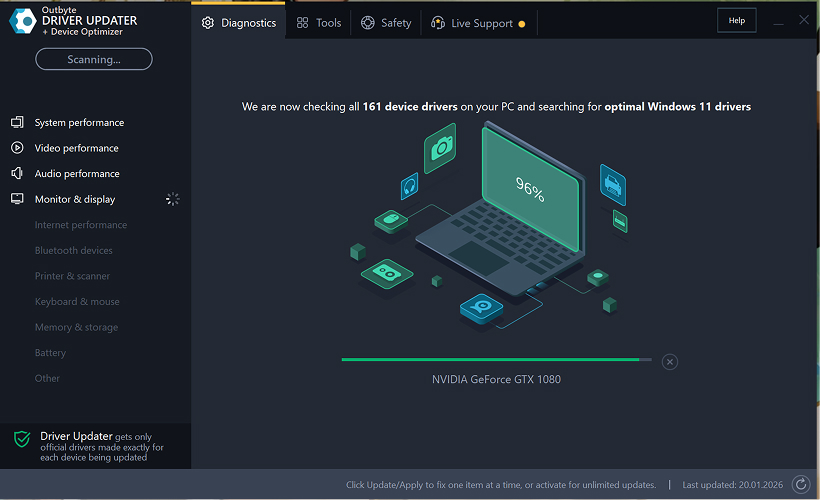
Paso 1: Inicia el programa y escanea tu computadora
Descarga e instala Outbyte Driver Updater en tu PC con Windows.
Después de iniciar el programa, comenzará automáticamente a escanear tu sistema y verificar los controladores instalados.
Paso 2: Cierra la ventana de activación
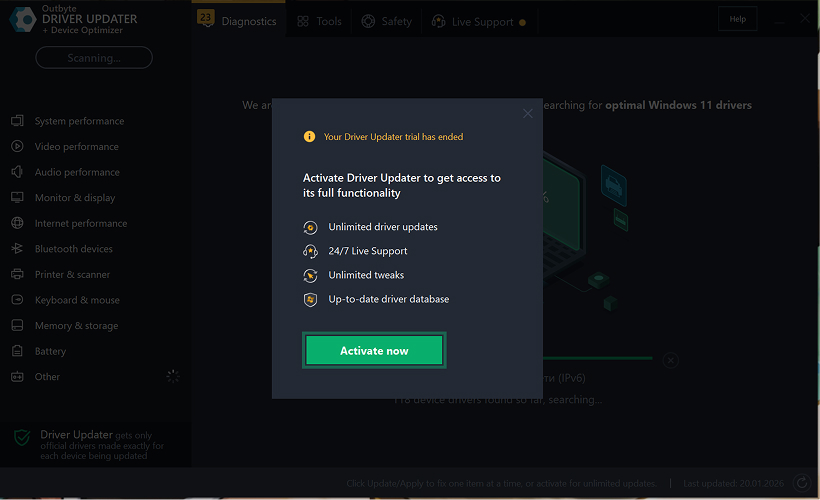
Después del escaneo, puede aparecer una ventana de "Activar ahora".
Para continuar gratis:
- haz clic en el botón de cerrar (X) en la esquina superior derecha de la ventana.
No es necesario ingresar ninguna información
Paso 3: Selecciona la categoría del controlador
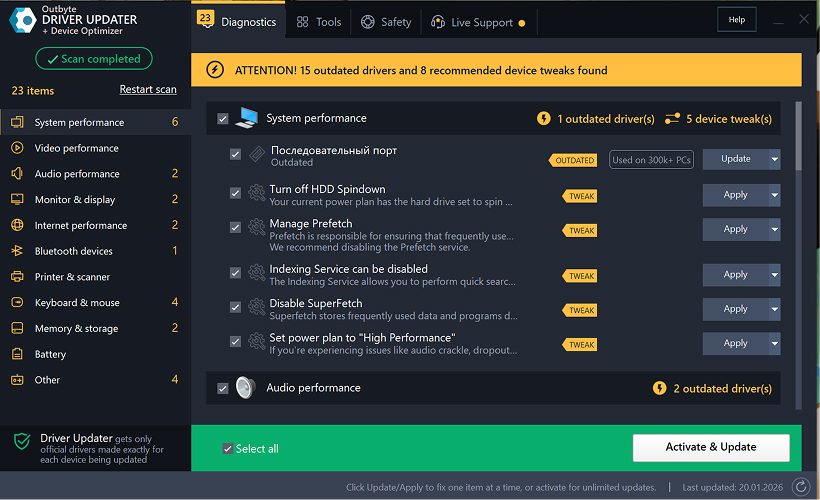
Desde el menú de la izquierda, elige la categoría del dispositivo que deseas actualizar, como:
- controladores de audio;
- controladores de video y gráficos;
- controladores de red y Wi-Fi;
- controladores Bluetooth;
- controladores de impresora y escáner.
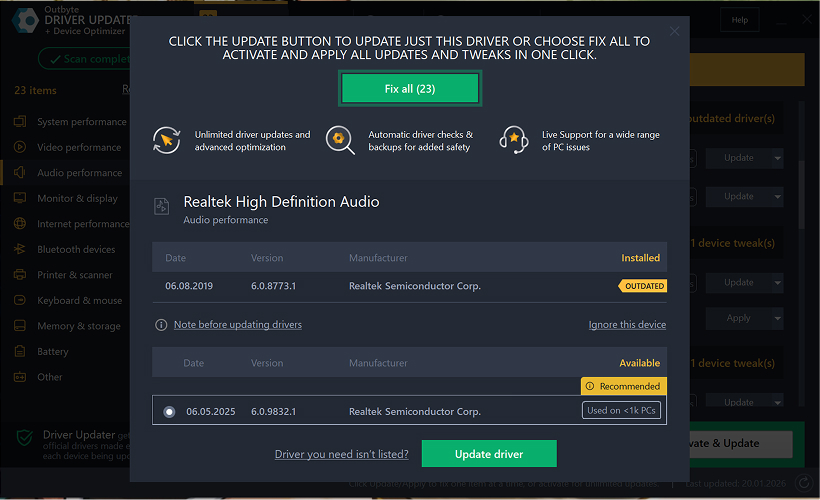
Paso 4: Haz clic en "Actualizar" junto al controlador seleccionado
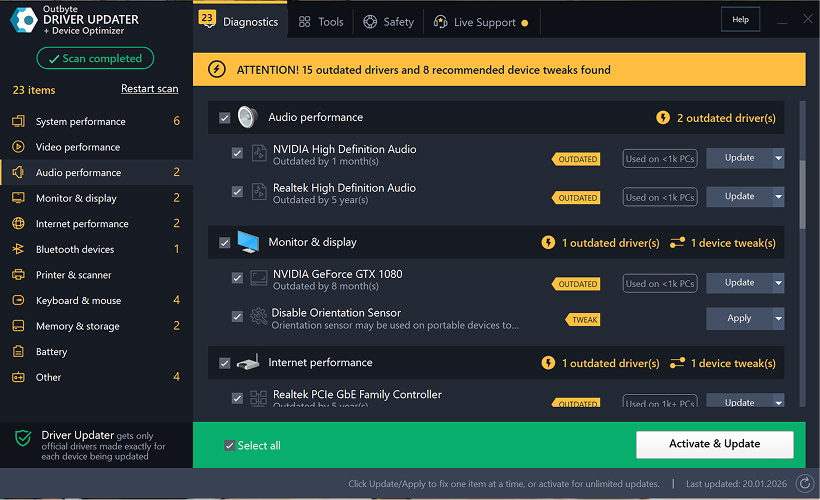
En la lista de controladores, localiza el controlador que deseas actualizar y haz clic en el botón Actualizar junto a él.
Paso 5: Confirma la actualización del controlador
En la ventana emergente, haz clic en Actualizar controlador.
En esta etapa, no se requieren datos personales ni detalles de pago.
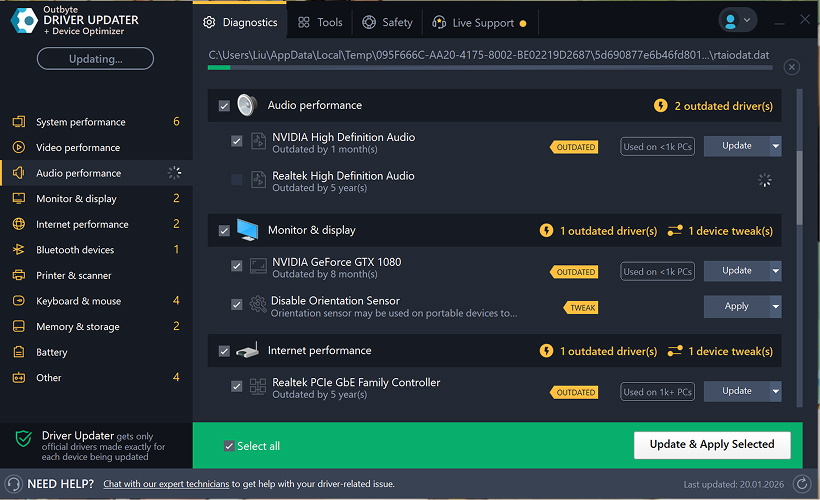
Paso 6: Espera a que finalice el proceso de actualización
El programa comenzará a descargar e instalar el controlador seleccionado.
Por favor, espera hasta que se complete el proceso.
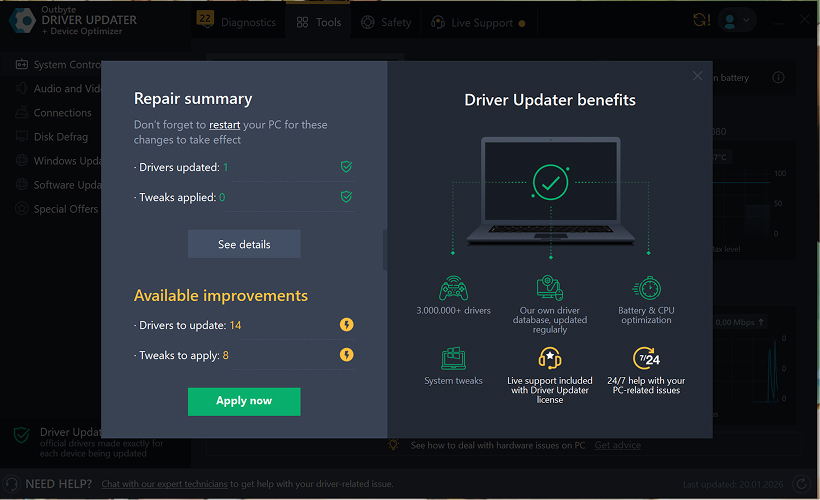
Paso 7: Aplica los cambios y reinicia tu computadora
Después de que termine la instalación, haz clic en Aplicar ahora para aplicar los cambios.
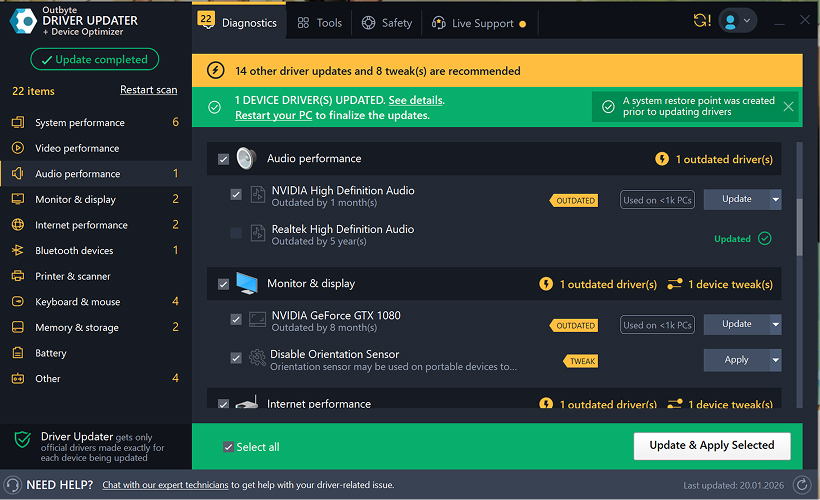
Para asegurar que el controlador actualizado funcione correctamente, reinicia tu computadora.
Notas importantes
- Las actualizaciones gratuitas están disponibles de a un controlador por vez.
- No se requiere registro para la actualización gratuita.
- No se solicita tarjeta de crédito ni información de pago.
- Todas las acciones se realizan localmente dentro del programa después de escanear tu sistema.
- La disponibilidad de actualizaciones gratuitas puede depender del tipo de controlador y la configuración del sistema.
Learn to pair your wireless mouse with a different USB receiver in simple steps. Check compatibility (e.g., Logitech Unifying receivers), install required software/drivers, and use pairing modes to sync devices. Troubleshoot connection issues and optimize performance for seamless use.
Simplify your workspace with Logitech Unifying Software, enabling effortless connection of up to six compatible devices through a single receiver. Enjoy quick setup, clutter-free connectivity, and enhanced productivity as your keyboard, mouse, and other peripherals work in perfect harmony.
Learn how to set up your Epson L3250 printer with this step-by-step guide. Unbox, install ink, connect to power, and download drivers via Epson’s website or included CD. Configure Wi-Fi settings for wireless printing and run a test page to ensure proper installation. Simplify your setup process and start printing effortlessly.
Transform your smartphone into an HD webcam with DroidCam. Enjoy wireless connectivity and seamless video streaming for crystal-clear video calls, live streams, or online meetings. Works with PC/Mac.
Learn how to enable Bluetooth on your PC in a few simple steps. Check compatibility, activate Bluetooth via Windows Settings or the system tray, pair your device, and troubleshoot common issues. This guide ensures seamless wireless connections for headphones, speakers, or peripherals.
Learn how to set up your Epson L3250 printer quickly and efficiently. This guide covers unboxing, installing ink cartridges, connecting to power, and configuring Wi-Fi for seamless wireless printing. Follow step-by-step instructions to install drivers, align the printer head, and troubleshoot common issues. Perfect for home or office use, the Epson L3250 ensures hassle-free installation and high-quality printing, scanning, and copying.
Download the latest Epson L3250 printer drivers and software to ensure seamless connectivity and optimal performance. Compatible with Windows and macOS, these tools enable easy setup, wireless printing, and advanced features. Visit the official Epson support page for secure, up-to-date downloads tailored to your operating system. Simplify installation and maximize your printer’s capabilities with reliable drivers and utilities.
Discover innovative strategies to amplify your message and connect deeply with audiences – no microphone needed. Harness the power of body language, visual storytelling, and creative platforms to make your voice heard in any setting.
The Valeton GP 100 Wah is a professional-grade guitar pedal designed for musicians seeking dynamic sound control and expressive tonal shaping. Featuring a responsive wah circuit, it delivers smooth, vintage-inspired sweeps and modern versatility for rock, funk, blues, and beyond. Built with durable components and an intuitive design, the GP 100 ensures reliable performance on stage or in the studio. Adjustable parameters and a true bypass switch provide seamless integration into any pedalboard setup, while its compact size maximizes space efficiency. Elevate your playing with rich, articulate wah effects tailored to your musical style.
Virtual CloneDrive offers effortless disc image mounting and virtual drive cloning, enabling you to access ISO, BIN, IMG, and other formats without physical media. Streamline workflows, run software, or backup data with a lightweight, user-friendly tool that integrates seamlessly into your system. Simplify disc management and enhance productivity—no hardware required.