Trusted Software

Outbyte Driver Updater
- Plus de 1 000 000 de pilotes
- Downloaded: 1,143,473 times
- Windows 11 / 10 / 8 / 7





 Download
YUAN - Media - 5 7 2015 12:00:00 AM - 2.3.3.66
Download
YUAN - Media - 5 7 2015 12:00:00 AM - 2.3.3.66
Download
YUAN - Media - 5 7 2015 12:00:00 AM - 2.3.3.66

Informations Système
Votre PC fonctionne actuellement avec :
Driver details
Driver Name:
YUAN - Media - 5 7 2015 12:00:00 AM - 2.3.3.66
Provider:
YUAN
Version:
2.3.3.66
Release Date:
5/7/2015
Architecture:
X86
File Size:
371 KB
Driver ID:
usb\vid_1164&pid_0861
Supported OS:
Windows 10
WHQL:
Signed
Offre spéciale
Download
Tous les liens ont été analysés par un programme antivirus.
Manual download (.cab, 371 KB) from Microsoft servers
— install via Device Manager.
Supported Hardware IDs
usb\vid_1164&pid_0861
usb\vid_1164&pid_0862
usb\vid_1164&pid_0efc
usb\vid_1164&pid_0efe
usb\vid_1164&pid_0f06
usb\vid_1164&pid_0f08
usb\vid_1164&pid_1e78
usb\vid_1164&pid_1e7a
usb\vid_1164&pid_1e8c
usb\vid_1164&pid_1e98
Show all 115 hardware IDs
usb\vid_1164&pid_1e9a
usb\vid_1164&pid_1ea2
usb\vid_1164&pid_1ea4
usb\vid_1164&pid_1efc
usb\vid_1164&pid_1efe
usb\vid_1164&pid_1f06
usb\vid_1164&pid_1f08
usb\vid_1164&pid_2501
usb\vid_1164&pid_2700
usb\vid_1164&pid_2edc
usb\vid_1164&pid_2efc
usb\vid_1164&pid_2efd
usb\vid_1164&pid_2efe
usb\vid_1164&pid_2eff
usb\vid_1164&pid_2f06
usb\vid_1164&pid_2f07
usb\vid_1164&pid_2f08
usb\vid_1164&pid_2f09
usb\vid_1164&pid_2f0a
usb\vid_1164&pid_2f0c
usb\vid_1164&pid_2f0e
usb\vid_1164&pid_2f10
usb\vid_1164&pid_2f12
usb\vid_1164&pid_3006
usb\vid_1164&pid_3008
usb\vid_1164&pid_30fc
usb\vid_1164&pid_30fe
usb\vid_1164&pid_3edc
usb\vid_1164&pid_3efc
usb\vid_1164&pid_3efe
usb\vid_1164&pid_3f06
usb\vid_1164&pid_3f08
usb\vid_1164&pid_3f0a
usb\vid_1164&pid_3f0c
usb\vid_1164&pid_3f0e
usb\vid_1164&pid_4edc
usb\vid_1164&pid_4efc
usb\vid_1164&pid_4efe
usb\vid_1164&pid_4f06
usb\vid_1164&pid_4f08
usb\vid_1164&pid_4f0a
usb\vid_1164&pid_4f0c
usb\vid_1164&pid_4f0e
usb\vid_1164&pid_5edc
usb\vid_1164&pid_5efc
usb\vid_1164&pid_5efe
usb\vid_1164&pid_5f06
usb\vid_1164&pid_5f08
usb\vid_1164&pid_5f0a
usb\vid_1164&pid_5f0c
usb\vid_1164&pid_5f0e
usb\vid_1164&pid_6edc
usb\vid_1164&pid_6efc
usb\vid_1164&pid_6efe
usb\vid_1164&pid_6f06
usb\vid_1164&pid_6f08
usb\vid_1164&pid_6f0a
usb\vid_1164&pid_6f0c
usb\vid_1164&pid_6f0e
usb\vid_1164&pid_7edc
usb\vid_1164&pid_7efc
usb\vid_1164&pid_7efe
usb\vid_1164&pid_7eff
usb\vid_1164&pid_7f06
usb\vid_1164&pid_7f07
usb\vid_1164&pid_7f08
usb\vid_1164&pid_7f09
usb\vid_1164&pid_7f0a
usb\vid_1164&pid_7f0c
usb\vid_1164&pid_7f0e
usb\vid_1164&pid_8800
usb\vid_1164&pid_8801
usb\vid_1164&pid_8802
usb\vid_1164&pid_8efc
usb\vid_1164&pid_8efe
usb\vid_1164&pid_8f06
usb\vid_1164&pid_8f08
usb\vid_1164&pid_9efc
usb\vid_1164&pid_9efe
usb\vid_1164&pid_9f06
usb\vid_1164&pid_9f08
usb\vid_1164&pid_aefc
usb\vid_1164&pid_aefe
usb\vid_1164&pid_af06
usb\vid_1164&pid_af08
usb\vid_1164&pid_befc
usb\vid_1164&pid_befe
usb\vid_1164&pid_bf06
usb\vid_1164&pid_bf08
usb\vid_1164&pid_cefc
usb\vid_1164&pid_cefe
usb\vid_1164&pid_cf06
usb\vid_1164&pid_cf08
usb\vid_1164&pid_defc
usb\vid_1164&pid_defe
usb\vid_1164&pid_df06
usb\vid_1164&pid_df08
usb\vid_1164&pid_eefc
usb\vid_1164&pid_eefe
usb\vid_1164&pid_ef06
usb\vid_1164&pid_ef08
usb\vid_1164&pid_fefc
usb\vid_1164&pid_fefe
usb\vid_1164&pid_ff06
usb\vid_1164&pid_ff08
Match against Device Manager → Details → Hardware Ids to confirm this driver fits your device.
File details
File name:
dce89c2d-049c-48d8-a869-e142d8388a03_1709da907451e31540074567b3a2958109aaff2a.cab
File size:
380168 bytes (0.3 MB)
Signed / DriverVer:
05/07/2015,2.3.3.66
Provider (INF):
YUAN
Catalog file:
dvb7700all.cat
SHA-256:
9b2c2799d1dd527675154c01d028b3c8aebcbd6741e68005e3706ebf77ab31ea
To verify: open PowerShell and run Get-FileHash <filename.cab>
What's inside the package (4 files)
avfcp.ax 169.5 KB
dvb7700all.cat 17.8 KB
dvb7700all.inf 16.9 KB
dvb7700all.sys 662.5 KB
Related drivers
Pilotes : La Base d’un Fonctionnement Stable des Périphériques
Pourquoi les Pilotes sont-ils si Importants ?
Les pilotes jouent un rôle crucial dans la stabilité du système. Des pilotes obsolètes ou corrompus peuvent entraîner :
Il est recommandé de mettre à jour les pilotes tous les 3 à 6 mois. Ceci est particulièrement important avant d’installer un nouveau système d’exploitation, car des pilotes mis à jour peuvent être nécessaires pour garantir la compatibilité.
Comment Maintenir vos Pilotes à Jour ?
Méthode automatique pour mettre à jour et télécharger les pilotes (Recommandé) :
Si vous préférez ne pas rechercher manuellement le bon pilote, il existe des outils capables de détecter automatiquement le modèle de votre appareil et de trouver un pilote compatible. Cela réduit les risques d’erreurs et vous fait gagner du temps.
Offre spéciale
Download

Limitations: trial version offers an unlimited number of scans, free driver backup and rollback. Registration for the full version starts from USD 29.95. See more information about Outbyte and uninstall instructions. Please review Outbyte EULA and Privacy Policy
Tous les liens ont été analysés par un programme antivirus.
Installation manuelle du pilote
Remarque : Installer un pilote incorrect peut entraîner des problèmes système. Si vous ne savez pas quel pilote choisir, nous vous recommandons d’utiliser la méthode automatique.
Téléchargez le pilote via le Gestionnaire de périphériques. Comment ouvrir le Gestionnaire de périphériques :
Comment installer les pilotes en utilisant le Gestionnaire de périphériques :
How to Update a Driver for Free Using Outbyte Driver Updater
Garder vos pilotes de périphérique à jour contribue à assurer des performances Windows stables et un bon fonctionnement du matériel. Vous trouverez ci-dessous un guide étape par étape expliquant comment mettre à jour un seul pilote gratuitement en utilisant Outbyte Driver Updater. Ce guide décrit une méthode pour mettre à jour un pilote sélectionné sans activer de licence et sans fournir d'informations personnelles ou de détails de paiement.
Pouvez-vous mettre à jour un pilote gratuitement sans inscription ?
Oui.
Outbyte Driver Updater vous permet de :
- analyser votre ordinateur à la recherche de pilotes obsolètes sans frais ;
- afficher une liste des pilotes détectés ;
- mettre à jour un pilote sélectionné gratuitement ;
- éviter de saisir une adresse e-mail, un nom, un numéro de carte bancaire ou toute autre donnée personnelle.
Le processus de mise à jour gratuite ne nécessite que le programme installé et les étapes standard d'analyse et de mise à jour.
Étape 1 : Lancez le programme et analysez votre ordinateur
Téléchargez et installez Outbyte Driver Updater sur votre PC Windows.
Après le lancement du programme, il commencera automatiquement à analyser votre système et à vérifier les pilotes installés.
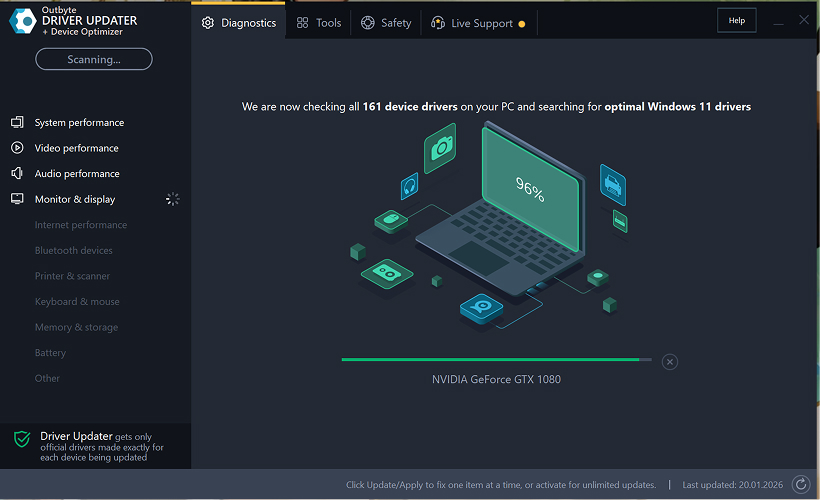
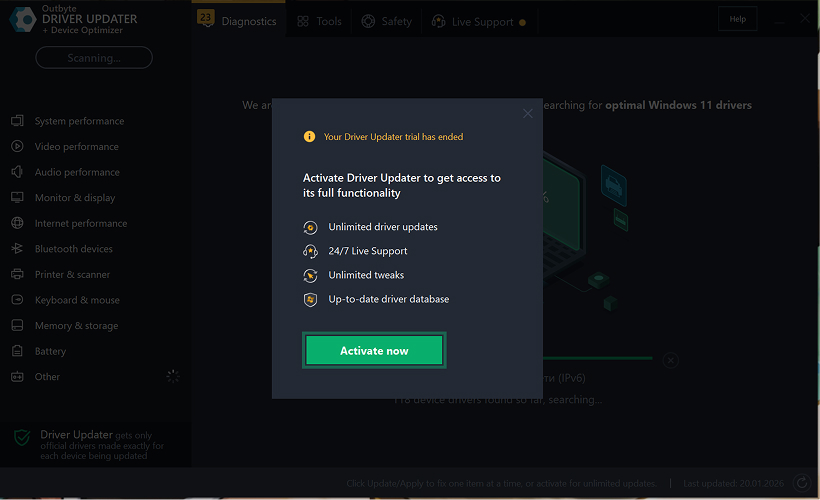
Étape 2 : Fermez la fenêtre d'activation
Après l'analyse, une fenêtre « Activer maintenant » peut apparaître.
Pour continuer gratuitement :
- cliquez sur le bouton de fermeture (X) dans le coin supérieur droit de la fenêtre.
Aucune information ne doit être saisie
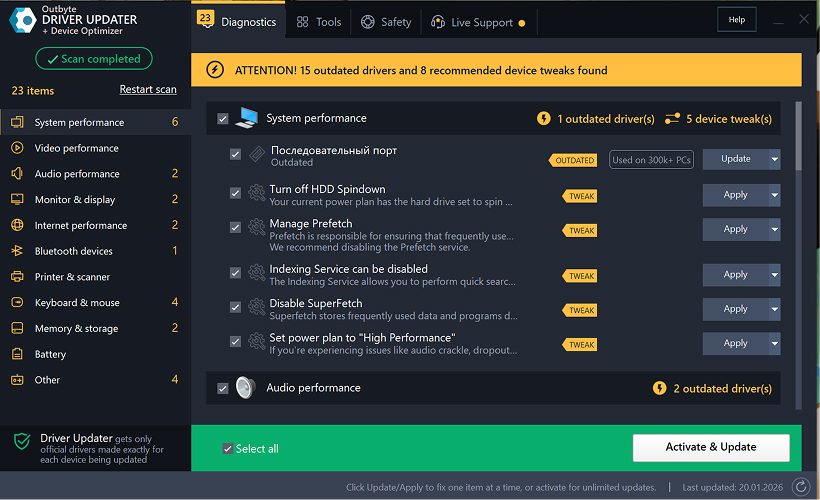
Étape 3 : Sélectionnez la catégorie de pilote
Dans le menu de gauche, choisissez la catégorie de périphérique que vous souhaitez mettre à jour, par exemple :
- pilotes audio ;
- pilotes vidéo et graphiques ;
- pilotes réseau et Wi-Fi ;
- pilotes Bluetooth ;
- pilotes d'imprimante et de scanner.
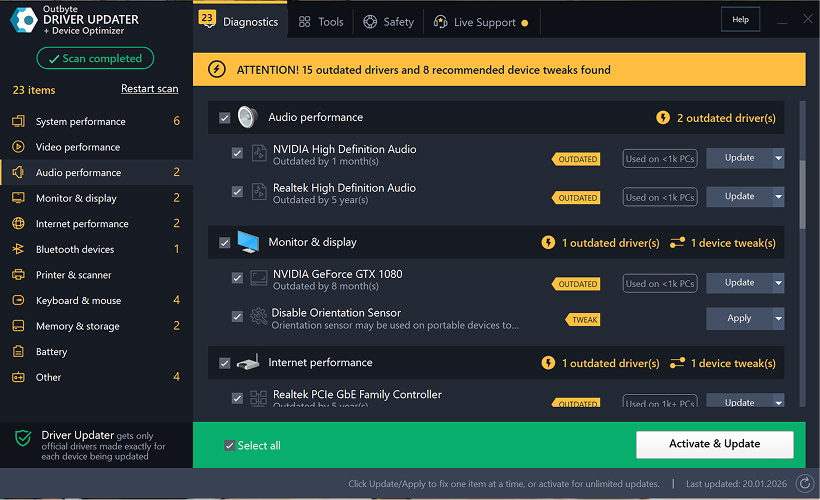
Étape 4 : Cliquez sur « Mettre à jour » à côté du pilote sélectionné
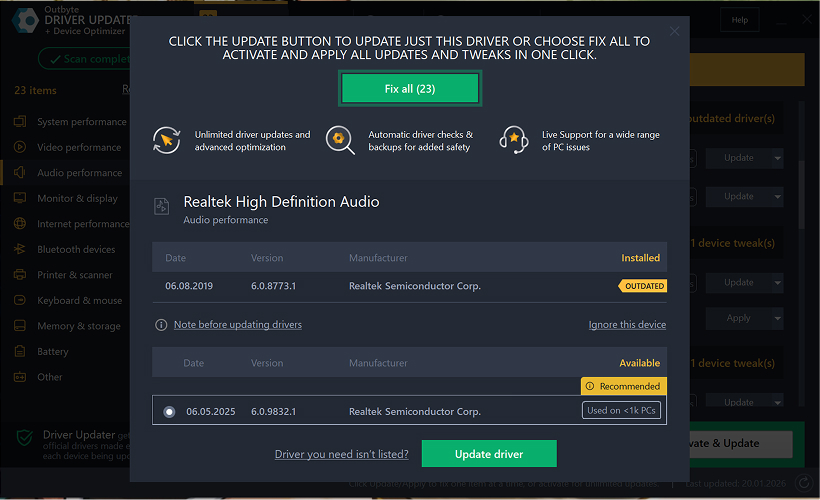
Dans la liste des pilotes, localisez le pilote que vous souhaitez mettre à jour et cliquez sur le bouton Mettre à jour à côté de celui-ci.
Étape 5 : Confirmez la mise à jour du pilote
Dans la fenêtre contextuelle, cliquez sur Mettre à jour le pilote.
À ce stade, aucune donnée personnelle ou détail de paiement n'est requis.
Étape 6 : Attendez la fin du processus de mise à jour
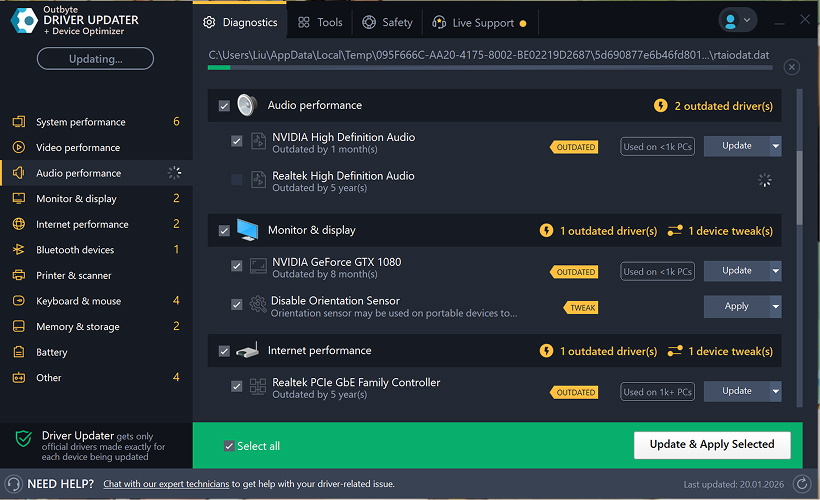
Le programme commencera à télécharger et à installer le pilote sélectionné.
Veuillez patienter jusqu'à ce que le processus soit terminé.
Étape 7 : Appliquez les modifications et redémarrez votre ordinateur
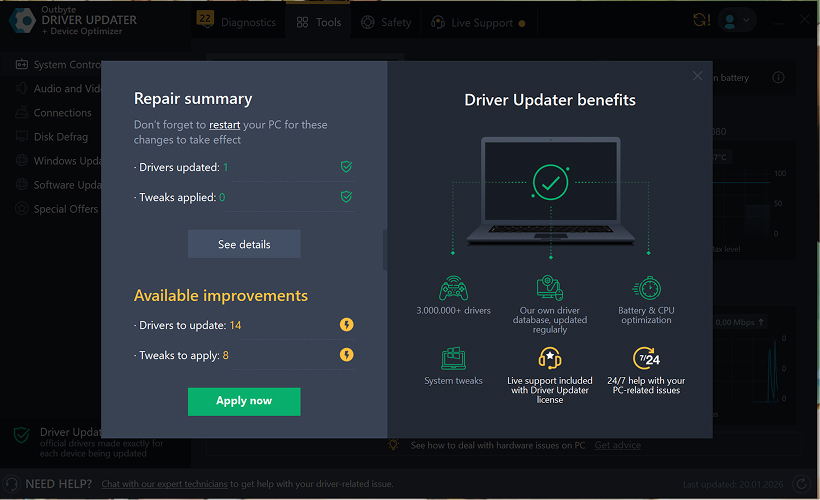
Une fois l'installation terminée, cliquez sur Appliquer maintenant pour appliquer les modifications.
Pour vous assurer que le pilote mis à jour fonctionne correctement, redémarrez votre ordinateur.
Remarques importantes
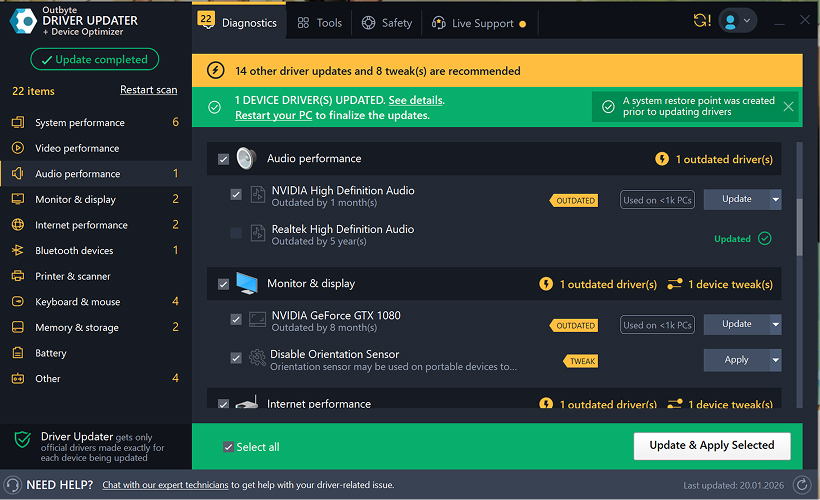
- Les mises à jour gratuites sont disponibles un pilote à la fois.
- Aucune inscription n'est requise pour la mise à jour gratuite.
- Aucune carte bancaire ou information de paiement n'est demandée.
- Toutes les actions sont effectuées localement dans le programme après l'analyse de votre système.
- La disponibilité de la mise à jour gratuite peut dépendre du type de pilote et de la configuration du système.
Learn to pair your wireless mouse with a different USB receiver in simple steps. Check compatibility (e.g., Logitech Unifying receivers), install required software/drivers, and use pairing modes to sync devices. Troubleshoot connection issues and optimize performance for seamless use.
Simplify your workspace with Logitech Unifying Software, enabling effortless connection of up to six compatible devices through a single receiver. Enjoy quick setup, clutter-free connectivity, and enhanced productivity as your keyboard, mouse, and other peripherals work in perfect harmony.
Learn how to set up your Epson L3250 printer with this step-by-step guide. Unbox, install ink, connect to power, and download drivers via Epson’s website or included CD. Configure Wi-Fi settings for wireless printing and run a test page to ensure proper installation. Simplify your setup process and start printing effortlessly.
Transform your smartphone into an HD webcam with DroidCam. Enjoy wireless connectivity and seamless video streaming for crystal-clear video calls, live streams, or online meetings. Works with PC/Mac.
Learn how to enable Bluetooth on your PC in a few simple steps. Check compatibility, activate Bluetooth via Windows Settings or the system tray, pair your device, and troubleshoot common issues. This guide ensures seamless wireless connections for headphones, speakers, or peripherals.
Learn how to set up your Epson L3250 printer quickly and efficiently. This guide covers unboxing, installing ink cartridges, connecting to power, and configuring Wi-Fi for seamless wireless printing. Follow step-by-step instructions to install drivers, align the printer head, and troubleshoot common issues. Perfect for home or office use, the Epson L3250 ensures hassle-free installation and high-quality printing, scanning, and copying.
Download the latest Epson L3250 printer drivers and software to ensure seamless connectivity and optimal performance. Compatible with Windows and macOS, these tools enable easy setup, wireless printing, and advanced features. Visit the official Epson support page for secure, up-to-date downloads tailored to your operating system. Simplify installation and maximize your printer’s capabilities with reliable drivers and utilities.
Discover innovative strategies to amplify your message and connect deeply with audiences – no microphone needed. Harness the power of body language, visual storytelling, and creative platforms to make your voice heard in any setting.
The Valeton GP 100 Wah is a professional-grade guitar pedal designed for musicians seeking dynamic sound control and expressive tonal shaping. Featuring a responsive wah circuit, it delivers smooth, vintage-inspired sweeps and modern versatility for rock, funk, blues, and beyond. Built with durable components and an intuitive design, the GP 100 ensures reliable performance on stage or in the studio. Adjustable parameters and a true bypass switch provide seamless integration into any pedalboard setup, while its compact size maximizes space efficiency. Elevate your playing with rich, articulate wah effects tailored to your musical style.
Virtual CloneDrive offers effortless disc image mounting and virtual drive cloning, enabling you to access ISO, BIN, IMG, and other formats without physical media. Streamline workflows, run software, or backup data with a lightweight, user-friendly tool that integrates seamlessly into your system. Simplify disc management and enhance productivity—no hardware required.