Pålitelig Programvare

Outbyte Driver Updater
- 1,000,000+ drivere
- Nedlastet: 1,143,473 ganger
- Windows 11 / 10 / 8 / 7





 Last Ned
TPCEC
Last Ned
TPCEC
Last Ned
TPCEC

Systeminformasjon
PC-en din kjører for øyeblikket:
Driver details
Driver Name:
TPCEC
Provider:
Wacom Technology
Version:
7.3.2.12
Release Date:
12/14/2015
Architecture:
X86
File Size:
7.2 MB
Driver ID:
acpi\wcom5077
Supported OS:
Windows 10
WHQL:
Signed
Spesialtilbud
Last Ned
Alle lenker er skannet av antivirusprogram.
Manual download (.cab, 7.2 MB) from Microsoft servers
— install via Device Manager.
Compatible hardware
- TPCEC (Wacom Co., Ltd)
- ISD-V4 Tablet Pen (Lenovo)
Supported Hardware IDs
acpi\wcom0008
acpi\wcom0009
acpi\wcom501d
acpi\wcom5020
acpi\wcom5026
acpi\wcom5027
acpi\wcom5033
acpi\wcom5071
acpi\wcom5072
acpi\wcom5073
Show all 59 hardware IDs
acpi\wcom5074
acpi\wcom5077
root\wacomvirtualrouter
usb\vid_056a&pid_00ec&rev_0131
usb\vid_056a&pid_00ec&rev_0132
usb\vid_056a&pid_00ec&rev_0133
usb\vid_056a&pid_00ec&rev_0135
usb\vid_056a&pid_0110
usb\vid_056a&pid_501a
usb\vid_056a&pid_501b
usb\vid_056a&pid_501c
usb\vid_056a&pid_5021
usb\vid_056a&pid_5024
usb\vid_056a&pid_5025
usb\vid_056a&pid_502b
usb\vid_056a&pid_502c
usb\vid_056a&pid_502d
usb\vid_056a&pid_502e
usb\vid_056a&pid_502f
usb\vid_056a&pid_5030
usb\vid_056a&pid_5031
usb\vid_056a&pid_5032
usb\vid_056a&pid_5034
usb\vid_056a&pid_503e
usb\vid_056a&pid_503f
usb\vid_056a&pid_5040
usb\vid_056a&pid_5041
usb\vid_056a&pid_5042
usb\vid_056a&pid_5043
usb\vid_056a&pid_5044
usb\vid_056a&pid_5045
usb\vid_056a&pid_5046
usb\vid_056a&pid_5047
usb\vid_056a&pid_5048
usb\vid_056a&pid_5049
usb\vid_056a&pid_504a
usb\vid_056a&pid_504b
usb\vid_056a&pid_504c
usb\vid_056a&pid_504d
usb\vid_056a&pid_504e
usb\vid_056a&pid_5051
usb\vid_056a&pid_5053
usb\vid_056a&pid_5055
usb\vid_056a&pid_5056
usb\vid_056a&pid_5067
usb\vid_056a&pid_507e
usb\vid_056a&pid_507f
usb\vid_056a&pid_5087
usb\vid_17ef&pid_6004
Match against Device Manager → Details → Hardware Ids to confirm this driver fits your device.
File details
File name:
20812723_ecb01446112b66c850b8789d6ee4eb21db48e929.cab
File size:
7591706 bytes (7.2 MB)
Signed / DriverVer:
12/14/2015, 7.3.0002.0012
Provider (INF):
Wacom Technology
Catalog file:
ISD_INFInstall.cat
SHA-256:
e2546a277f04c89c59b2f2ae57979bc21ff8f8ce9d1525fce46302093e3f8b2c
To verify: open PowerShell and run Get-FileHash <filename.cab>
What's inside the package (28 files)
AppGestures.xml 108.9 KB
ISDTabletDefaults.xml 492 B
ISD_Controlpanel.exe 2.6 MB
ISD_INFInstall.inf 65.1 KB
ISD_INFInstallCoinst73212.dll 25.7 KB
ISD_Tablet.dll 1.6 MB
ISD_Tablet.exe 4.7 MB
ISD_TabletUser.exe 1.5 MB
ISD_Tabletx.dll 1.6 MB
Remove.exe 1.6 MB
WTabletServiceISD.exe 600.2 KB
WacomHost.exe 47.4 KB
WacomI18N.dll 42.2 KB
WdfCoInstaller01009.dll 1.4 MB
WdfCoInstaller01011.dll 1.5 MB
Wintab32.dll 1.5 MB
Wintab32x.dll 1.5 MB
devinst.exe 96.7 KB
hidkmdf.sys 20.2 KB
isd_infinstall.cat 24.8 KB
libxml2.dll 1004.2 KB
libxml2x.dll 1004.2 KB
msvcp110.dll 530.9 KB
msvcp110x.dll 530.9 KB
msvcr110.dll 863.4 KB
msvcr110x.dll 863.4 KB
peninst.dll 195.2 KB
wachidrouter_isd.sys 88.2 KB
All versions of this driver
| Version | Release Date | Architecture | OS | |
|---|---|---|---|---|
| 7.5.2.29 | 7/17/2018 | AMD64 | Windows 10 | 7.5.2.29 |
| 7.3.2.12 | 12/14/2015 | X86 | Windows 10 | (this page) |
| 7.3.2.7 | 10/16/2015 | AMD64 | Windows 10 | 7.3.2.7 |
| 7.3.1.11 | 9/15/2015 | AMD64 | Windows 10 | 7.3.1.11 |
| 7.3.1.10 | 9/8/2015 | X86 | Windows 10 | 7.3.1.10 |
| 7.3.1.6 | 7/16/2015 | AMD64 | Windows 10 | 7.3.1.6 |
| 7.3.1.6 | 7/16/2015 | AMD64 | Windows 10 | 7.3.1.6 |
| 7.3.1.6 | 7/16/2015 | X86 | Windows 10 | 7.3.1.6 |
| 7.3.1.6 | 7/16/2015 | AMD64 | Windows 10 | 7.3.1.6 |
| 7.3.1.4 | 7/7/2015 | AMD64 | Windows 10 | 7.3.1.4 |
| 7.3.1.3 | 6/26/2015 | AMD64 | Windows 10 | 7.3.1.3 |
| 7.3.1.2 | 6/11/2015 | X86 | Windows 10 | 7.3.1.2 |
| 7.3.1.2 | 6/11/2015 | AMD64 | Windows 10 | 7.3.1.2 |
| 7.3.1.2 | 6/11/2015 | AMD64 | Windows 10 | 7.3.1.2 |
| 7.3.1.2 | 6/11/2015 | X86 | Windows 10 | 7.3.1.2 |
| 7.3.1.1 | 5/29/2015 | X86 | Windows 10 | 7.3.1.1 |
| 7.3.0.4 | 5/12/2015 | AMD64 | Windows 10 | 7.3.0.4 |
Related drivers
- TPC90 (v7.6.2.46)
- TPC90 (v7.6.2.36)
- Wacom - Other hardware - Wacom Device (v3.3.1.9)
- DTH271 Cintiq Pro 27 touchscreen (v1.0.0.2)
- Wacom Technology - USBDevice - 1.0.0.3 (v1.0.0.3)
- Wacom Technology - HIDClass - 7.6.2.37 (v7.6.2.37)
- Wacom Technology - HIDClass - 6 5 2019 12:00:00 AM - 7.6.2.23 (v7.6.2.23)
- Wacom Technology - HIDClass - 7 13 2017 12:00:00 AM - 7.3.4.43 (v7.3.4.43)
- Wacom Technology - Other hardware - Wacom Device (v7.3.1.16)
- TPCEC (v7.3.1.6)
Drivere: Grunnlaget for Stabil Enhetsytelse
Hvorfor er Drivere så Viktige?
Drivere spiller en avgjørende rolle i systemstabiliteten. Utdaterte eller ødelagte drivere kan føre til:
Det anbefales å oppdatere drivere hver 3-6 måned. Dette er spesielt viktig før du installerer et nytt operativsystem, da oppdaterte drivere kan være nødvendige for å sikre kompatibilitet.
Hvordan Holde Driverne Oppdatert?
Automatisk metode for oppdatering og nedlasting av drivere (Anbefalt):
Hvis du ikke ønsker å lete etter riktig driver manuelt, finnes det verktøy som automatisk oppdager enhetsmodellen din og finner en kompatibel driver. Dette reduserer risikoen for feil og sparer tid.
Spesialtilbud
Last Ned

Limitations: trial version offers an unlimited number of scans, free driver backup and rollback. Registration for the full version starts from USD 29.95. See more information about Outbyte and uninstall instructions. Please review Outbyte EULA and Privacy Policy
Alle lenker er skannet av antivirusprogram.
Manuell installasjon av driver
Merk: Installasjon av feil driver kan føre til systemproblemer. Hvis du er usikker på hvilken driver du skal velge, anbefaler vi den automatiske metoden.
Last ned driveren via Enhetsbehandling. Slik åpner du Enhetsbehandling:
Slik installerer du drivere ved hjelp av Enhetsbehandling:
How to Update a Driver for Free Using Outbyte Driver Updater
Å holde enhetsdriverne oppdatert bidrar til å sikre stabil Windows-ytelse og korrekt maskinvaredrift. Nedenfor finner du en trinnvis veiledning som forklarer hvordan du oppdaterer en enkelt driver gratis ved hjelp av Outbyte Driver Updater. Denne veiledningen beskriver en metode for å oppdatere én valgt driver uten å aktivere en lisens og uten å oppgi personlig informasjon eller betalingsdetaljer.
Kan du oppdatere en driver gratis uten registrering?
Ja.
Outbyte Driver Updater lar deg:
- skanne datamaskinen for utdaterte drivere uten kostnad;
- se en liste over oppdagede drivere;
- oppdatere én valgt driver gratis;
- unngå å oppgi e-postadresse, navn, kredittkortnummer eller andre personopplysninger.
Den gratis oppdateringsprosessen krever bare det installerte programmet og de vanlige skannings- og oppdateringstrinnene.
Trinn 1: Start programmet og skann datamaskinen
Last ned og installer Outbyte Driver Updater på Windows-PCen din.
Etter oppstart vil programmet automatisk begynne å skanne systemet og kontrollere installerte drivere.
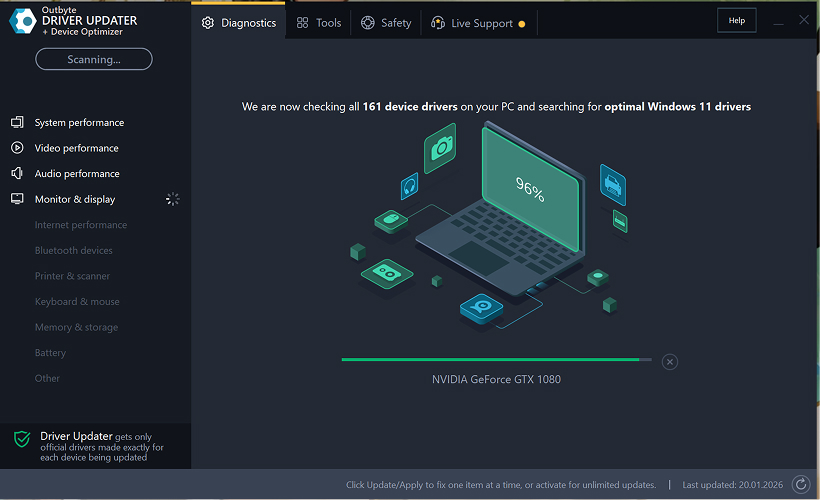
Trinn 2: Lukk aktiveringsvinduet
Etter skanningen kan et "Aktiver nå"-vindu vises.
For å fortsette gratis:
- klikk på lukk (X)-knappen i øvre høyre hjørne av vinduet.
Ingen informasjon behøver å oppgis
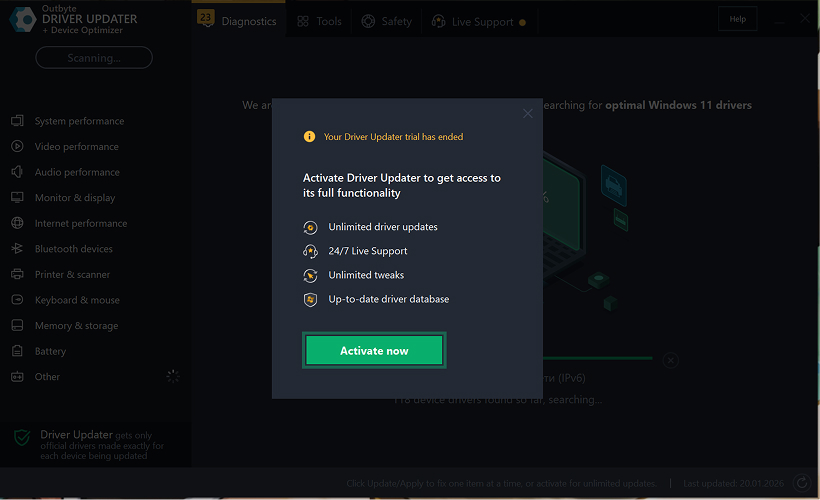
Trinn 3: Velg driverkategori
Fra menyen til venstre, velg enhetskategorien du vil oppdatere, for eksempel:
- lyddrivere;
- video- og grafikkdrivere;
- nettverk- og Wi-Fi-drivere;
- Bluetooth-drivere;
- skriver- og skannerdrivere.
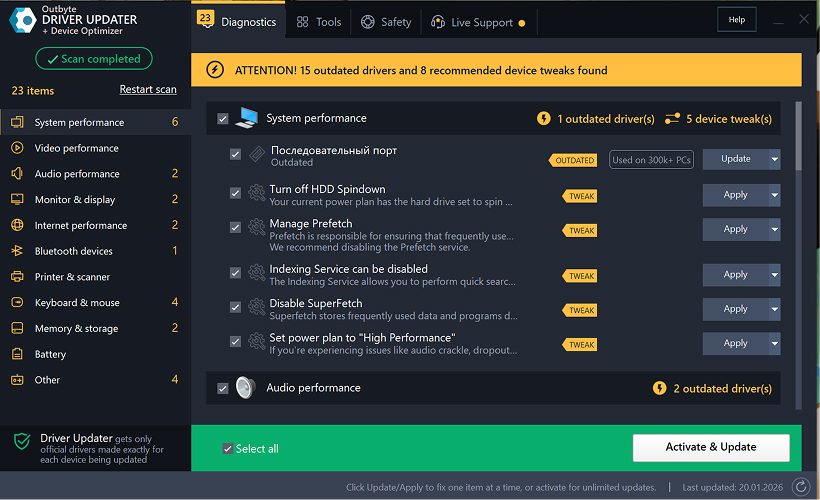
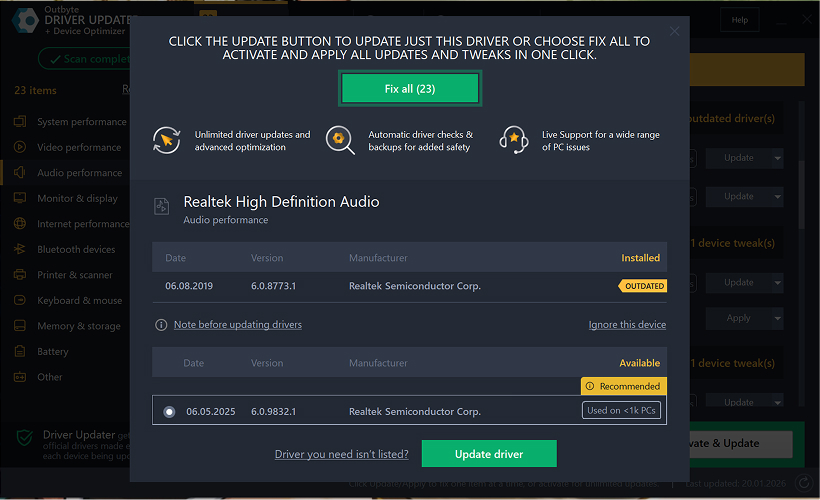
Trinn 4: Klikk "Oppdater" ved siden av den valgte driveren
I driverlisten, finn driveren du vil oppdatere og klikk på Oppdater-knappen ved siden av den.
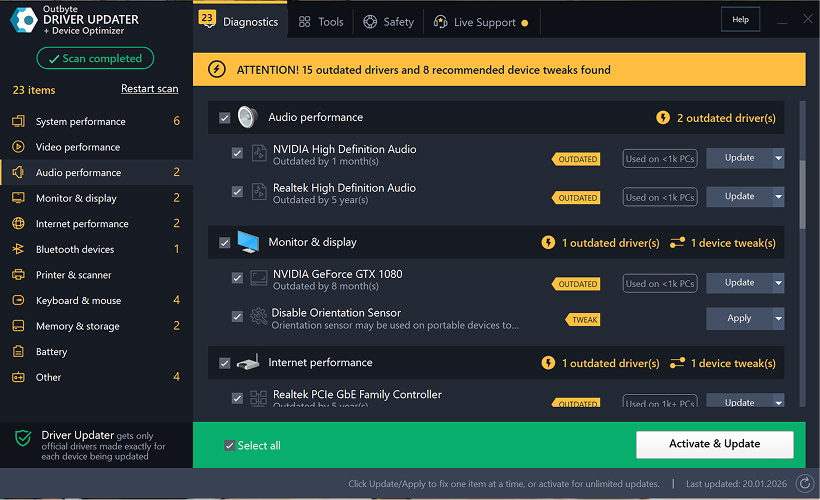
Trinn 5: Bekreft driveroppdateringen
I popup-vinduet, klikk Oppdater driver.
På dette stadiet kreves ingen personopplysninger eller betalingsdetaljer.
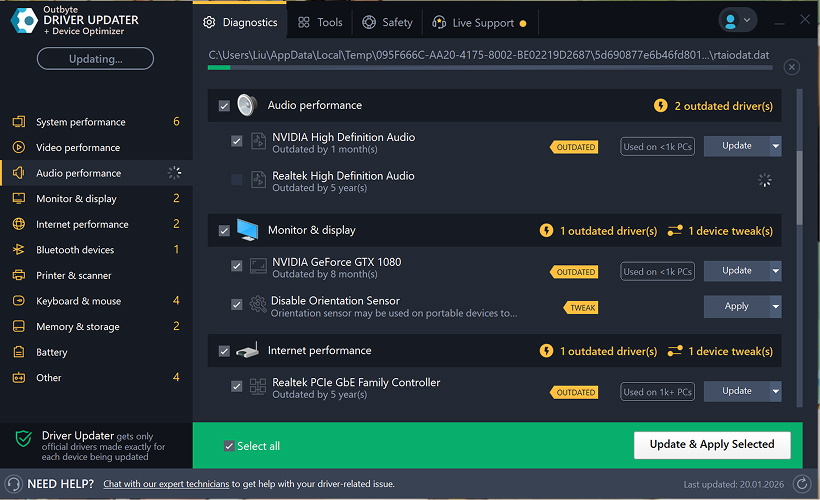
Trinn 6: Vent til oppdateringsprosessen er ferdig
Programmet vil begynne å laste ned og installere den valgte driveren.
Vennligst vent til prosessen er fullført.
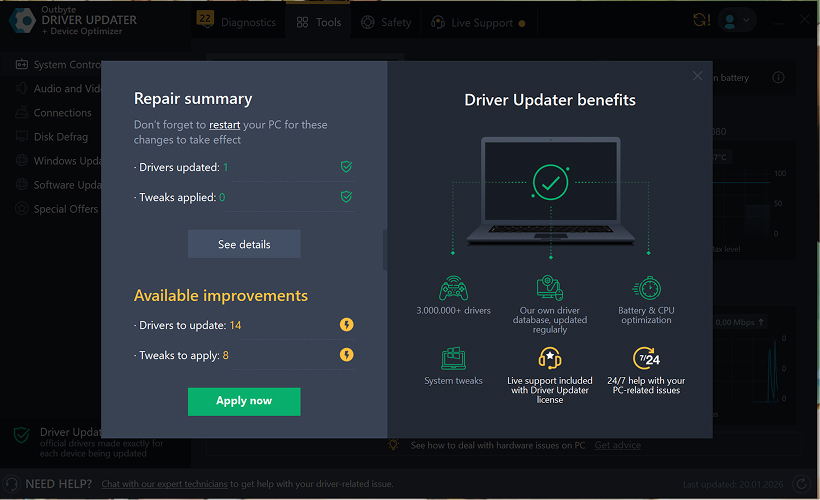
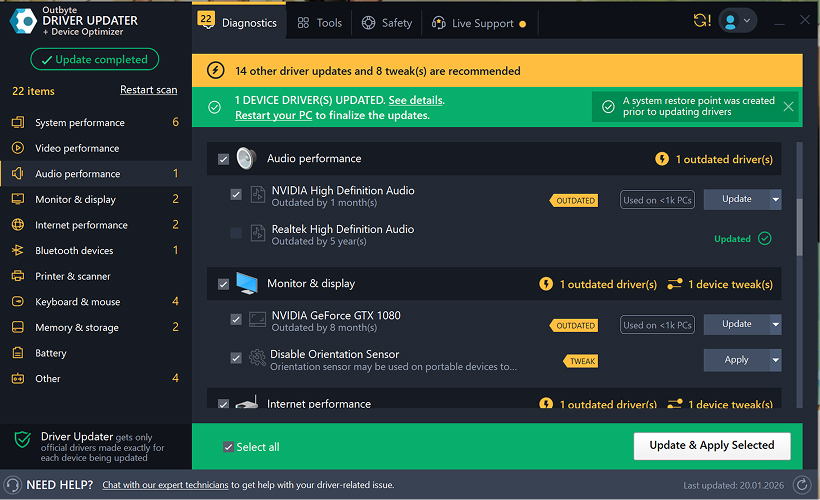
Trinn 7: Bruk endringer og start datamaskinen på nytt
Etter at installasjonen er ferdig, klikk Bruk nå for å aktivere endringene.
For å sikre at den oppdaterte driveren fungerer korrekt, start datamaskinen på nytt.
Viktige merknader
- Gratis oppdateringer er tilgjengelige én driver om gangen.
- Ingen registrering er påkrevd for den gratis oppdateringen.
- Ingen kredittkort- eller betalingsinformasjon blir forespurt.
- Alle handlinger utføres lokalt i programmet etter skanning av systemet.
- Tilgjengelighet for gratis oppdatering kan avhenge av drivertype og systemkonfigurasjon.
Learn to pair your wireless mouse with a different USB receiver in simple steps. Check compatibility (e.g., Logitech Unifying receivers), install required software/drivers, and use pairing modes to sync devices. Troubleshoot connection issues and optimize performance for seamless use.
Simplify your workspace with Logitech Unifying Software, enabling effortless connection of up to six compatible devices through a single receiver. Enjoy quick setup, clutter-free connectivity, and enhanced productivity as your keyboard, mouse, and other peripherals work in perfect harmony.
Learn how to set up your Epson L3250 printer with this step-by-step guide. Unbox, install ink, connect to power, and download drivers via Epson’s website or included CD. Configure Wi-Fi settings for wireless printing and run a test page to ensure proper installation. Simplify your setup process and start printing effortlessly.
Transform your smartphone into an HD webcam with DroidCam. Enjoy wireless connectivity and seamless video streaming for crystal-clear video calls, live streams, or online meetings. Works with PC/Mac.
Learn how to enable Bluetooth on your PC in a few simple steps. Check compatibility, activate Bluetooth via Windows Settings or the system tray, pair your device, and troubleshoot common issues. This guide ensures seamless wireless connections for headphones, speakers, or peripherals.
Learn how to set up your Epson L3250 printer quickly and efficiently. This guide covers unboxing, installing ink cartridges, connecting to power, and configuring Wi-Fi for seamless wireless printing. Follow step-by-step instructions to install drivers, align the printer head, and troubleshoot common issues. Perfect for home or office use, the Epson L3250 ensures hassle-free installation and high-quality printing, scanning, and copying.
Download the latest Epson L3250 printer drivers and software to ensure seamless connectivity and optimal performance. Compatible with Windows and macOS, these tools enable easy setup, wireless printing, and advanced features. Visit the official Epson support page for secure, up-to-date downloads tailored to your operating system. Simplify installation and maximize your printer’s capabilities with reliable drivers and utilities.
Discover innovative strategies to amplify your message and connect deeply with audiences – no microphone needed. Harness the power of body language, visual storytelling, and creative platforms to make your voice heard in any setting.
The Valeton GP 100 Wah is a professional-grade guitar pedal designed for musicians seeking dynamic sound control and expressive tonal shaping. Featuring a responsive wah circuit, it delivers smooth, vintage-inspired sweeps and modern versatility for rock, funk, blues, and beyond. Built with durable components and an intuitive design, the GP 100 ensures reliable performance on stage or in the studio. Adjustable parameters and a true bypass switch provide seamless integration into any pedalboard setup, while its compact size maximizes space efficiency. Elevate your playing with rich, articulate wah effects tailored to your musical style.
Virtual CloneDrive offers effortless disc image mounting and virtual drive cloning, enabling you to access ISO, BIN, IMG, and other formats without physical media. Streamline workflows, run software, or backup data with a lightweight, user-friendly tool that integrates seamlessly into your system. Simplify disc management and enhance productivity—no hardware required.