Zaufane Oprogramowanie

Outbyte Driver Updater
- Ponad 1 000 000 sterowników
- Pobrano: 1143473 razy
- Windows 11 / 10 / 8 / 7





 Pobierz
Intel Management Engine Interface Driver
Pobierz
Intel Management Engine Interface Driver
Pobierz
Intel Management Engine Interface Driver

Informacje o Systemie
Twój komputer działa obecnie na:
Driver details
Driver Name:
Intel Management Engine Interface Driver
Provider:
Intel
Version:
2547.8.50.0
Release Date:
April 24, 2026
Architecture:
x64
File Size:
23.0 MB
Driver ID:
PCI\VEN_8086&DEV_02E0
Supported OS:
Windows 11, Windows 10
WHQL:
Signed
Oferta specjalna
Pobierz
Wszystkie linki zostały przeskanowane przez program antywirusowy.
Manual download (.cab, 23.0 MB) from Microsoft servers
— install via Device Manager.
Supported Hardware IDs
PCI\VEN_8086&DEV_02E0
PCI\VEN_8086&DEV_02E3
PCI\VEN_8086&DEV_06E0
PCI\VEN_8086&DEV_06E3
PCI\VEN_8086&DEV_18D3
PCI\VEN_8086&DEV_1BE0
PCI\VEN_8086&DEV_1BE3
PCI\VEN_8086&DEV_2526
PCI\VEN_8086&DEV_271B
PCI\VEN_8086&DEV_2720
Show all 115 hardware IDs
PCI\VEN_8086&DEV_2723
PCI\VEN_8086&DEV_30DC
PCI\VEN_8086&DEV_31DC
PCI\VEN_8086&DEV_34E0
PCI\VEN_8086&DEV_34E3
PCI\VEN_8086&DEV_38E0
PCI\VEN_8086&DEV_3DE0
PCI\VEN_8086&DEV_3DE3
PCI\VEN_8086&DEV_3DF0
PCI\VEN_8086&DEV_43E0
PCI\VEN_8086&DEV_43E3
PCI\VEN_8086&DEV_4DE0
PCI\VEN_8086&DEV_A3BA&SUBSYS_09B01028
PCI\VEN_8086&DEV_A3BA&SUBSYS_09B11028
PCI\VEN_8086&DEV_A3BA&SUBSYS_09B21028
PCI\VEN_8086&DEV_A3BA&SUBSYS_09B31028
PCI\VEN_8086&DEV_A3BA&SUBSYS_09B41028
PCI\VEN_8086&DEV_A3BA&SUBSYS_09B51028
PCI\VEN_8086&DEV_06E0&SUBSYS_09B81028
PCI\VEN_8086&DEV_9CBA
PCI\VEN_8086&DEV_9D3A
PCI\VEN_8086&DEV_9D3D
PCI\VEN_8086&DEV_9DE0
PCI\VEN_8086&DEV_9DE3
PCI\VEN_8086&DEV_9DF0
PCI\VEN_8086&DEV_A0E0
PCI\VEN_8086&DEV_A13A
PCI\VEN_8086&DEV_A13D
PCI\VEN_8086&DEV_A1BA
PCI\VEN_8086&DEV_A1BD
PCI\VEN_8086&DEV_A23A
PCI\VEN_8086&DEV_A23D
PCI\VEN_8086&DEV_A2BA
PCI\VEN_8086&DEV_A2BD
PCI\VEN_8086&DEV_A360
PCI\VEN_8086&DEV_A363
PCI\VEN_8086&DEV_A370
PCI\VEN_8086&DEV_A3BA
PCI\VEN_8086&DEV_A3BA&SUBSYS_09AE1028
PCI\VEN_8086&DEV_A3BA&SUBSYS_09AF1028
PCI\VEN_8086&DEV_A3BA&SUBSYS_0A081028
PCI\VEN_8086&DEV_A3BA&SUBSYS_0A091028
PCI\VEN_8086&DEV_A3BD
PCI\VEN_8086&DEV_A0E0&SUBSYS_0A061028
PCI\VEN_8086&DEV_A0E0&SUBSYS_0A071028
PCI\VEN_8086&DEV_4B70
PCI\VEN_8086&DEV_51E0
PCI\VEN_8086&DEV_54E0
PCI\VEN_8086&DEV_7A68
PCI\VEN_8086&DEV_7A6B
PCI\VEN_8086&DEV_7A6C
PCI\VEN_8086&DEV_7AE8
PCI\VEN_8086&DEV_7AEB
PCI\VEN_8086&DEV_7AEC
PCI\VEN_8086&DEV_7E70
PCI\VEN_8086&DEV_7E73
PCI\VEN_8086&DEV_7F68
PCI\VEN_8086&DEV_A870
PCI\VEN_8086&DEV_E370
PCI\VEN_8086&DEV_E470
PCI\VEN_8086&DEV_0A9A
PCI\VEN_8086&DEV_0F18
PCI\VEN_8086&DEV_1A9A
PCI\VEN_8086&DEV_2298
PCI\VEN_8086&DEV_319A
PCI\VEN_8086&DEV_5A9A
PCI\VEN_8086&DEV_98E0
PCI\VEN_8086&DEV_98E5
PCI\VEN_8086&DEV_A360&SUBSYS_08651028
PCI\VEN_8086&DEV_A360&SUBSYS_08661028
PCI\VEN_8086&DEV_A360&SUBSYS_08671028
PCI\VEN_8086&DEV_A360&SUBSYS_08681028
PCI\VEN_8086&DEV_A360&SUBSYS_08691028
PCI\VEN_8086&DEV_A360&SUBSYS_086A1028
PCI\VEN_8086&DEV_A360&SUBSYS_086B1028
PCI\VEN_8086&DEV_A360&SUBSYS_08971028
PCI\VEN_8086&DEV_A360&SUBSYS_08981028
PCI\VEN_8086&DEV_43E4
PCI\VEN_8086&DEV_51E3
PCI\VEN_8086&DEV_51E4
PCI\VEN_8086&DEV_4D70
PCI\VEN_8086&DEV_6E68
PCI\VEN_8086&DEV_7770
PCI\VEN_8086&DEV_D270
PCI\VEN_8086&DEV_D370
PCI\VEN_8086&DEV_7E74
PCI\VEN_8086&DEV_A0E3
PCI\VEN_8086&DEV_A0E4
PCI\VEN_8086&DEV_A360&SUBSYS_092E1028
PCI\VEN_8086&DEV_A3BA&SUBSYS_09B61028
PCI\VEN_8086&DEV_8C3A
PCI\VEN_8086&DEV_8CBA
PCI\VEN_8086&DEV_8D3A
PCI\VEN_8086&DEV_9C3A
PCI\VEN_8086&DEV_02F0
PCI\VEN_8086&DEV_34F0
PCI\VEN_8086&DEV_43F0
PCI\VEN_8086&DEV_9CBD
PCI\VEN_8086&DEV_A0F0
PCI\VEN_8086&DEV_A2BA&SUBSYS_09921028
PCI\VEN_8086&DEV_A2BA&SUBSYS_09931028
PCI\VEN_8086&DEV_A2BA&SUBSYS_09941028
PCI\VEN_8086&DEV_A2BA&SUBSYS_09951028
PCI\VEN_8086&DEV_A2BA&SUBSYS_09981028
PCI\VEN_8086&DEV_A2BA&SUBSYS_09991028
Match against Device Manager → Details → Hardware Ids to confirm this driver fits your device.
All versions of this driver
| Version | Release Date | Architecture | OS | |
|---|---|---|---|---|
| 8.1.0.1252 | September 01, 2025 | x64 | Windows 8 | 8.1.0.1252 |
| 7.1.40.1161 | February 21, 2013 | x64 | Windows 7 | 7.1.40.1161 |
| 9.5.14.1724 | September 01, 2025 | x64 | Windows 8.1, Windows 8 | 9.5.14.1724 |
| 8.0.1.1399 | September 01, 2025 | x64 | Windows 7 | 8.0.1.1399 |
| 8.1.0.1252 | September 12, 2025 | x86 | Windows 10, Windows 7 | 8.1.0.1252 |
| 2547.8.50.0 | May 22, 2026 | x64, ARM64 | Windows 11 | 2547.8.50.0 |
| 9.5.23.1766 | January 20, 2014 | x64, x86 | Windows 8.1, Windows 8, Windows 7 | 9.5.23.1766 |
| 2514.7.16.0 | September 17, 2025 | x64, ARM64 | Windows 11, Windows 10 | 2514.7.16.0 |
| 2313.4.16.0 | January 03, 2025 | x64, ARM64 | Windows 11, Windows 10 | 2313.4.16.0 |
| 2413.5.68.0 | September 18, 2025 | x64 | Windows 11, Windows 10 | 2413.5.68.0 |
| 10.0.28.1006 | March 25, 2020 | x64 | Windows 10, Windows 8.1, Windows 8 | 10.0.28.1006 |
| 2543.8.42.0 | March 02, 2026 | x64 | Windows 11, Windows 10 | 2543.8.42.0 |
| 2543.8.42.0 | February 19, 2026 | x64 | Windows 11 | 2543.8.42.0 |
| 10.0.28.1006 | September 07, 2020 | x64 | Windows 8 | 10.0.28.1006 |
| 9.5.15.1730 | October 31, 2013 | x64, x86 | Windows 8.1, Windows 8, Windows 7 | 9.5.15.1730 |
| 8.1.0.1252 | February 13, 2024 | x64 | Windows 8 | 8.1.0.1252 |
| 2345.5.42.0 | August 26, 2025 | x64 | Windows 11, Windows 10 | 2345.5.42.0 |
| 2036.15.0.1835 | August 08, 2025 | x64 | Windows 10 | 2036.15.0.1835 |
| 2543.8.42.0 | April 16, 2026 | x64, ARM64 | Windows 11, Windows 10 | 2543.8.42.0 |
| 9.5.14.1724 | February 20, 2024 | x86, x64 | Windows 10, Windows 8.1, Windows 8 | 9.5.14.1724 |
| 11.0.0.1153 | April 29, 2020 | x64, x86 | Windows 10 | 11.0.0.1153 |
| 2543.8.42.0 | June 10, 2026 | x64 | Windows 11, Windows 10 | 2543.8.42.0 |
| 9.5.14.1724 | August 01, 2025 | x64, x86 | Windows 8.1, Windows 8, Windows 7 | 9.5.14.1724 |
| 9.5.13.1706 | July 23, 2025 | x64 | Windows 10, Windows 8.1, Windows 8 | 9.5.13.1706 |
| 2514.7.16.0 | September 19, 2025 | x64, ARM64 | Windows 11, Windows 10 | 2514.7.16.0 |
| 11.0.0.1158 | September 09, 2015 | x64 | Windows 10 | 11.0.0.1158 |
| 11.0.0.1167 | October 30, 2025 | x64, x86 | Windows 8.1, Windows 8 | 11.0.0.1167 |
| 2543.8.42.0 | May 18, 2026 | x64, x86 | Windows 11, Windows 10 | 2543.8.42.0 |
| 2543.8.42.0 | February 17, 2026 | x64, ARM64 | Windows 11 | 2543.8.42.0 |
| 2435.6.36.0 | June 24, 2025 | x64 | Windows 11, Windows 10 | 2435.6.36.0 |
| 2547.8.50.0 | April 24, 2026 | x64 | Windows 11, Windows 10 | (this page) |
Related drivers
- Intel Integrated Sensor Solution Driver (v3.11.100.7733)
- Intel Virtual Buttons Driver (v2.2.1.31)
- Intel Integrated Sensor Solution Driver (v3.10.100.4478)
- Intel Serial IO Driver (v30.100.2416.40)
- Intel NPU Driver (v32.0.100.4512)
- Intel Chipset Device Software (v10.0.22)
- Intel Innovation Platform Framework and Provider Package Driver (v2.3.20200.4422)
- Intel Integrated Sensor Solution Driver (v3.11.100.7720)
- Intel Serial IO Driver (v30.100.2026.14)
- Intel Management Engine Components Installer (v2205.15.0.2623)
Sterowniki: Podstawa Stabilnej Pracy Urządzeń
Dlaczego Sterowniki są Tak Ważne?
Sterowniki odgrywają kluczową rolę w stabilności systemu. Przestarzałe lub uszkodzone sterowniki mogą powodować:
Zaleca się aktualizację sterowników co 3–6 miesięcy. Jest to szczególnie ważne przed instalacją nowego systemu operacyjnego, ponieważ zaktualizowane sterowniki mogą być niezbędne do zapewnienia kompatybilności.
Jak Utrzymać Sterowniki w Aktualności?
Automatyczna metoda aktualizacji i pobierania sterowników (Zalecane):
Jeśli nie chcesz ręcznie wyszukiwać odpowiedniego sterownika, dostępne są narzędzia, które automatycznie wykrywają model urządzenia i znajdują zgodny sterownik. Zmniejsza to ryzyko błędów i oszczędza czas.
Oferta specjalna
Pobierz

Limitations: trial version offers an unlimited number of scans, free driver backup and rollback. Registration for the full version starts from USD 29.95. See more information about Outbyte and uninstall instructions. Please review Outbyte EULA and Privacy Policy
Wszystkie linki zostały przeskanowane przez program antywirusowy.
Ręczna instalacja sterownika
Uwaga: Instalacja nieprawidłowej wersji sterownika może spowodować problemy z systemem. Jeśli nie jesteś pewien, który sterownik wybrać, zalecamy metodę automatyczną.
Pobierz sterownik za pomocą Menedżera urządzeń. Jak otworzyć Menedżera urządzeń:
Jak zainstalować sterowniki za pomocą Menedżera urządzeń:
How to Update a Driver for Free Using Outbyte Driver Updater
Utrzymywanie sterowników urządzeń na bieżąco pomaga zapewnić stabilną wydajność systemu Windows i prawidłowe działanie sprzętu. Poniżej znajduje się przewodnik krok po kroku wyjaśniający, jak bezpłatnie zaktualizować pojedynczy sterownik za pomocą Outbyte Driver Updater. Ten przewodnik opisuje metodę aktualizacji jednego wybranego sterownika bez aktywacji licencji i bez podawania jakichkolwiek danych osobowych lub informacji o płatności.
Czy możesz zaktualizować sterownik za darmo bez rejestracji?
Tak.
Outbyte Driver Updater pozwala na:
- bezpłatne skanowanie komputera w poszukiwaniu przestarzałych sterowników;
- przeglądanie listy wykrytych sterowników;
- bezpłatną aktualizację jednego wybranego sterownika;
- uniknięcie konieczności wprowadzania adresu e-mail, imienia, numeru karty kredytowej lub innych danych osobowych.
Proces bezpłatnej aktualizacji wymaga tylko zainstalowanego programu oraz standardowych kroków skanowania i aktualizacji.
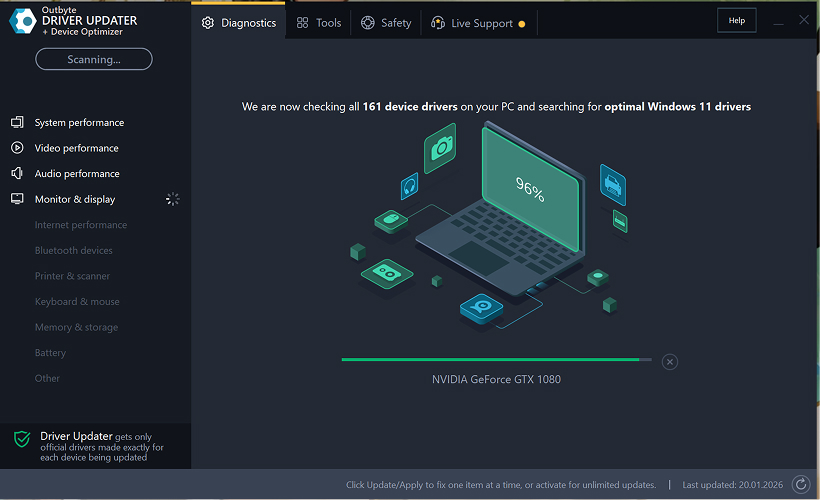
Krok 1: Uruchom program i przeskanuj komputer
Pobierz i zainstaluj Outbyte Driver Updater na swoim komputerze z systemem Windows.
Po uruchomieniu programu automatycznie rozpocznie się skanowanie systemu i sprawdzanie zainstalowanych sterowników.
Krok 2: Zamknij okno aktywacji
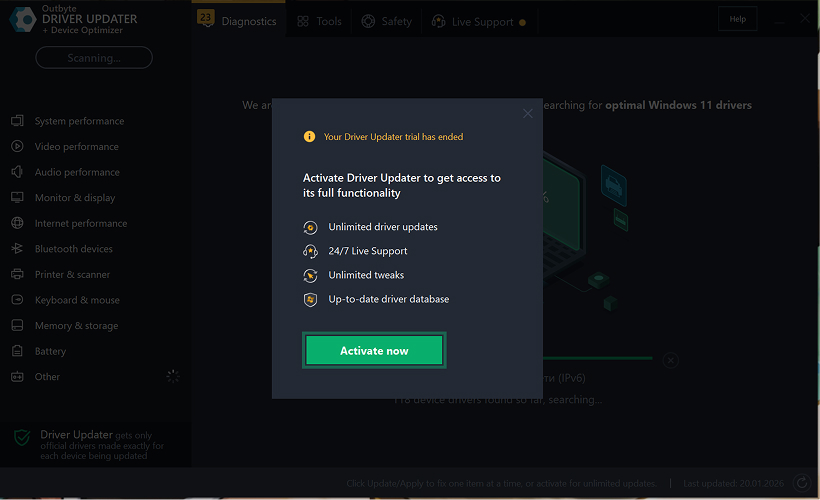
Po zakończeniu skanowania może pojawić się okno "Aktywuj teraz".
Aby kontynuować bezpłatnie:
- kliknij przycisk zamykania (X) w prawym górnym rogu okna.
Nie trzeba wprowadzać żadnych informacji
Krok 3: Wybierz kategorię sterownika
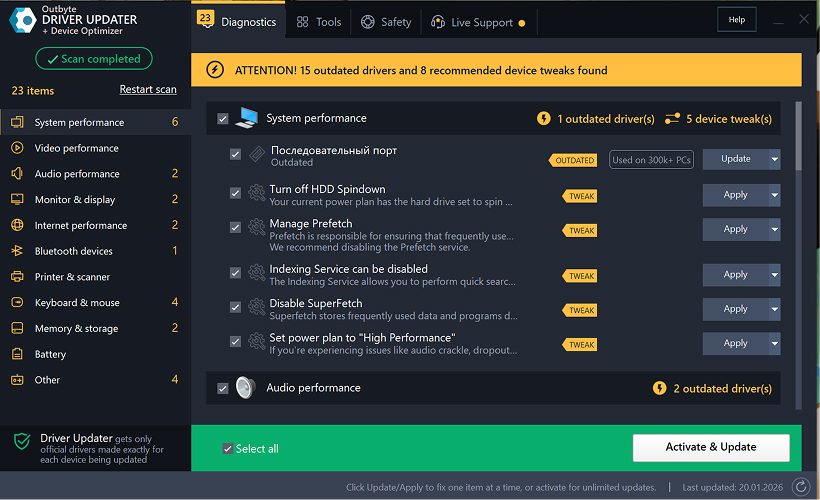
Z menu po lewej stronie wybierz kategorię urządzenia, które chcesz zaktualizować, na przykład:
- sterowniki audio;
- sterowniki wideo i grafiki;
- sterowniki sieciowe i Wi-Fi;
- sterowniki Bluetooth;
- sterowniki drukarek i skanerów.
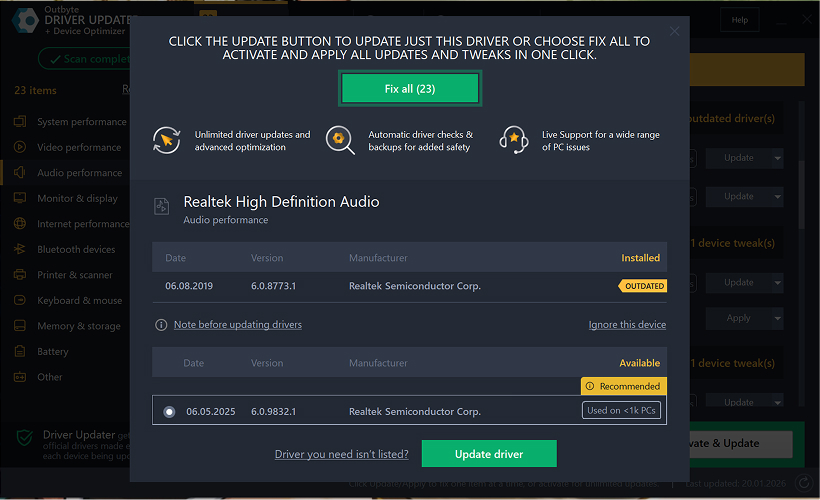
Krok 4: Kliknij "Aktualizuj" obok wybranego sterownika
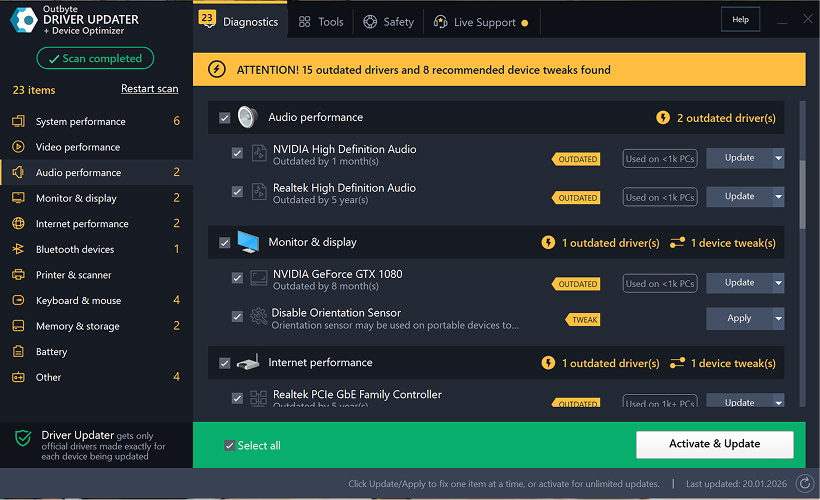
Na liście sterowników znajdź sterownik, który chcesz zaktualizować i kliknij przycisk Aktualizuj obok niego.
Krok 5: Potwierdź aktualizację sterownika
W wyskakującym oknie kliknij Aktualizuj sterownik.
Na tym etapie nie są wymagane żadne dane osobowe ani informacje o płatności.
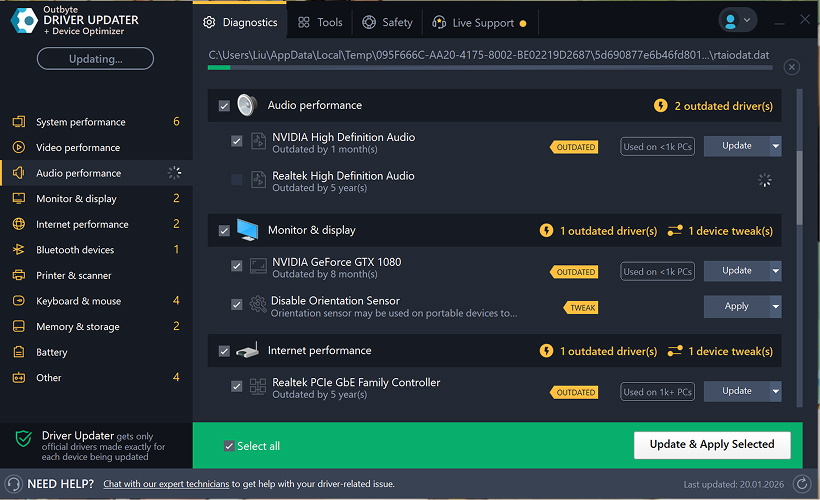
Krok 6: Poczekaj na zakończenie procesu aktualizacji
Program rozpocznie pobieranie i instalację wybranego sterownika.
Poczekaj, aż proces zostanie zakończony.
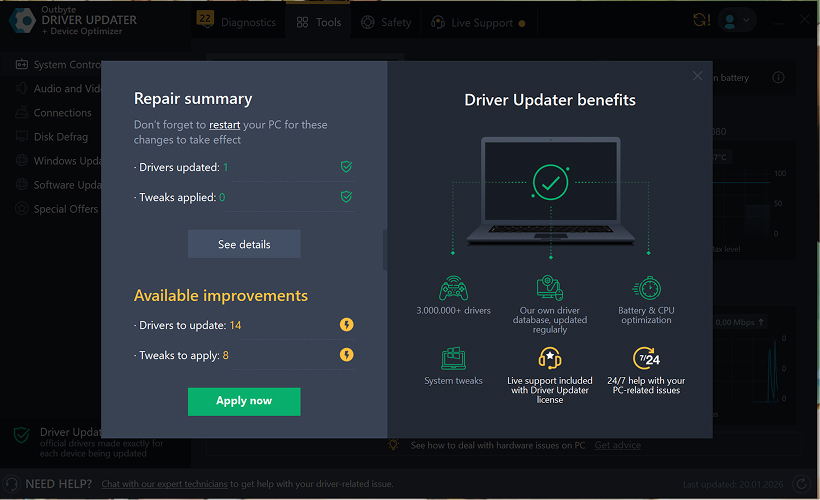
Krok 7: Zastosuj zmiany i uruchom ponownie komputer
Po zakończeniu instalacji kliknij Zastosuj teraz, aby zastosować zmiany.
Aby upewnić się, że zaktualizowany sterownik działa poprawnie, uruchom ponownie komputer.
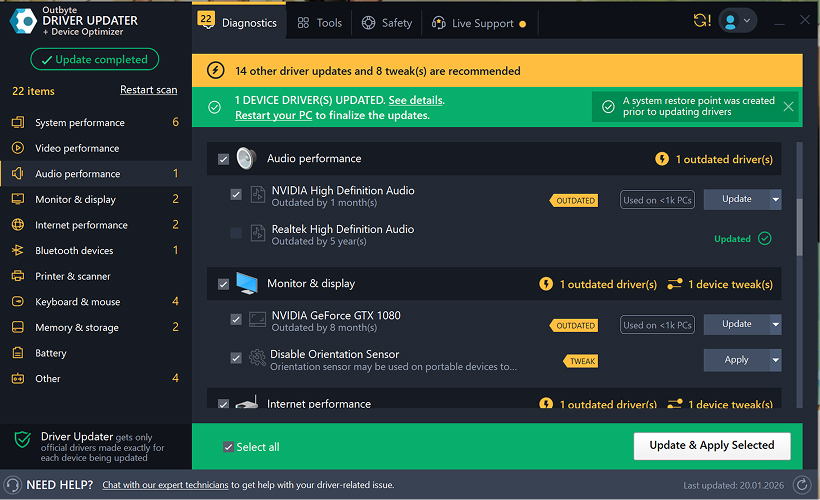
Ważne uwagi
- Bezpłatne aktualizacje są dostępne po jednym sterowniku na raz.
- Do bezpłatnej aktualizacji nie jest wymagana rejestracja.
- Nie są wymagane informacje o karcie kredytowej ani płatności.
- Wszystkie działania są wykonywane lokalnie w programie po przeskanowaniu systemu.
- Dostępność bezpłatnej aktualizacji może zależeć od typu sterownika i konfiguracji systemu.
Learn to pair your wireless mouse with a different USB receiver in simple steps. Check compatibility (e.g., Logitech Unifying receivers), install required software/drivers, and use pairing modes to sync devices. Troubleshoot connection issues and optimize performance for seamless use.
Simplify your workspace with Logitech Unifying Software, enabling effortless connection of up to six compatible devices through a single receiver. Enjoy quick setup, clutter-free connectivity, and enhanced productivity as your keyboard, mouse, and other peripherals work in perfect harmony.
Learn how to set up your Epson L3250 printer with this step-by-step guide. Unbox, install ink, connect to power, and download drivers via Epson’s website or included CD. Configure Wi-Fi settings for wireless printing and run a test page to ensure proper installation. Simplify your setup process and start printing effortlessly.
Transform your smartphone into an HD webcam with DroidCam. Enjoy wireless connectivity and seamless video streaming for crystal-clear video calls, live streams, or online meetings. Works with PC/Mac.
Learn how to enable Bluetooth on your PC in a few simple steps. Check compatibility, activate Bluetooth via Windows Settings or the system tray, pair your device, and troubleshoot common issues. This guide ensures seamless wireless connections for headphones, speakers, or peripherals.
Learn how to set up your Epson L3250 printer quickly and efficiently. This guide covers unboxing, installing ink cartridges, connecting to power, and configuring Wi-Fi for seamless wireless printing. Follow step-by-step instructions to install drivers, align the printer head, and troubleshoot common issues. Perfect for home or office use, the Epson L3250 ensures hassle-free installation and high-quality printing, scanning, and copying.
Download the latest Epson L3250 printer drivers and software to ensure seamless connectivity and optimal performance. Compatible with Windows and macOS, these tools enable easy setup, wireless printing, and advanced features. Visit the official Epson support page for secure, up-to-date downloads tailored to your operating system. Simplify installation and maximize your printer’s capabilities with reliable drivers and utilities.
Discover innovative strategies to amplify your message and connect deeply with audiences – no microphone needed. Harness the power of body language, visual storytelling, and creative platforms to make your voice heard in any setting.
The Valeton GP 100 Wah is a professional-grade guitar pedal designed for musicians seeking dynamic sound control and expressive tonal shaping. Featuring a responsive wah circuit, it delivers smooth, vintage-inspired sweeps and modern versatility for rock, funk, blues, and beyond. Built with durable components and an intuitive design, the GP 100 ensures reliable performance on stage or in the studio. Adjustable parameters and a true bypass switch provide seamless integration into any pedalboard setup, while its compact size maximizes space efficiency. Elevate your playing with rich, articulate wah effects tailored to your musical style.
Virtual CloneDrive offers effortless disc image mounting and virtual drive cloning, enabling you to access ISO, BIN, IMG, and other formats without physical media. Streamline workflows, run software, or backup data with a lightweight, user-friendly tool that integrates seamlessly into your system. Simplify disc management and enhance productivity—no hardware required.