Software Confiável

Outbyte Driver Updater
- 1.000.000+ drivers
- Baixar: 1,143,473 times
- Windows 11 / 10 / 8 / 7





 Baixar
Oland XT Radeon HD 8670 R5 340X OEM R7 250 350 350X OEM
Baixar
Oland XT Radeon HD 8670 R5 340X OEM R7 250 350 350X OEM
Baixar
Oland XT Radeon HD 8670 R5 340X OEM R7 250 350 350X OEM

Informações do Sistema
Seu PC está atualmente executando:
Driver details
Driver Name:
Oland XT Radeon HD 8670 R5 340X OEM R7 250 350 350X OEM
Provider:
Advanced Micro Devices, Inc.
Version:
20.19.0.32837
Release Date:
7/21/2016
Architecture:
AMD64
File Size:
232.9 MB
Driver ID:
pci\ven_1002&dev_6610&rev_00
Supported OS:
Windows 10
WHQL:
Signed
Oferta especial
Baixar
Todos os links foram analisados por um programa antivírus.
Manual download (.cab, 232.9 MB) from Microsoft servers
— install via Device Manager.
Compatible hardware
- Oland XT [Radeon HD 8670 / R5 340X OEM / R7 250/350/350X OEM] (Advanced Micro Devices, Inc. [AMD/ATI])
- Oland [Radeon HD 8570 / R5 430 OEM / R7 240/340/430 / Radeon 520 OEM] (Advanced Micro Devices, Inc. [AMD/ATI])
- Oland PRO [Radeon R7 240/340 / Radeon 520] (Advanced Micro Devices, Inc. [AMD/ATI])
- Oland LE [Radeon R7 240] (Advanced Micro Devices, Inc. [AMD/ATI])
- Bonaire XTX [Radeon R7 260X/360] (Advanced Micro Devices, Inc. [AMD/ATI])
- Bonaire [Radeon R7 200 Series] (Advanced Micro Devices, Inc. [AMD/ATI])
- Pitcairn PRO [Radeon HD 7850 / R7 265 / R9 270 1024SP] (Advanced Micro Devices, Inc. [AMD/ATI])
- Cape Verde XT [Radeon HD 7770/8760 / R7 250X] (Advanced Micro Devices, Inc. [AMD/ATI])
- Cape Verde PRO [Radeon HD 7750/8740 / R7 250E] (Advanced Micro Devices, Inc. [AMD/ATI])
Supported Hardware IDs
pci\ven_1002&dev_1304
pci\ven_1002&dev_1305
pci\ven_1002&dev_1306
pci\ven_1002&dev_1307
pci\ven_1002&dev_1309
pci\ven_1002&dev_130a
pci\ven_1002&dev_130b
pci\ven_1002&dev_130c
pci\ven_1002&dev_130d
pci\ven_1002&dev_130e
Show all 692 hardware IDs
pci\ven_1002&dev_130f&rev_00
pci\ven_1002&dev_130f&rev_d4
pci\ven_1002&dev_130f&rev_d5
pci\ven_1002&dev_130f&rev_d6
pci\ven_1002&dev_130f&rev_d7
pci\ven_1002&dev_1310
pci\ven_1002&dev_1311
pci\ven_1002&dev_1312
pci\ven_1002&dev_1313&rev_00
pci\ven_1002&dev_1313&rev_d4
pci\ven_1002&dev_1313&rev_d5
pci\ven_1002&dev_1313&rev_d6
pci\ven_1002&dev_1315&rev_00
pci\ven_1002&dev_1315&rev_d4
pci\ven_1002&dev_1315&rev_d5
pci\ven_1002&dev_1315&rev_d6
pci\ven_1002&dev_1315&rev_d7
pci\ven_1002&dev_1316
pci\ven_1002&dev_1317
pci\ven_1002&dev_1318
pci\ven_1002&dev_131b
pci\ven_1002&dev_131c
pci\ven_1002&dev_131d
pci\ven_1002&dev_6600&rev_00
pci\ven_1002&dev_6600&rev_81
pci\ven_1002&dev_6600&subsys_080f1025&rev_00
pci\ven_1002&dev_6600&subsys_08111025&rev_00
pci\ven_1002&dev_6601
pci\ven_1002&dev_6604&rev_00
pci\ven_1002&dev_6604&rev_81
pci\ven_1002&dev_6605&rev_00
pci\ven_1002&dev_6605&rev_81
pci\ven_1002&dev_6606
pci\ven_1002&dev_6607
pci\ven_1002&dev_6610&rev_00
pci\ven_1002&dev_6610&rev_81
pci\ven_1002&dev_6610&rev_83
pci\ven_1002&dev_6610&rev_87
pci\ven_1002&dev_6610&subsys_00301019&rev_00
pci\ven_1002&dev_6610&subsys_00811028&rev_81
pci\ven_1002&dev_6610&subsys_00831028&rev_83
pci\ven_1002&dev_6610&subsys_21201028&rev_00
pci\ven_1002&dev_6610&subsys_23221028&rev_00
pci\ven_1002&dev_6610&subsys_29101462&rev_00
pci\ven_1002&dev_6610&subsys_30001787&rev_00
pci\ven_1002&dev_6610&subsys_3c811642&rev_00
pci\ven_1002&dev_6610&subsys_3c911642&rev_00
pci\ven_1002&dev_6610&subsys_3f091642&rev_00
pci\ven_1002&dev_6610&subsys_7350148c&rev_00
pci\ven_1002&dev_6610&subsys_73501682&rev_00
pci\ven_1002&dev_6610&subsys_a00b174b&rev_00
pci\ven_1002&dev_6611
pci\ven_1002&dev_6611&rev_87
pci\ven_1002&dev_6611&subsys_00291019
pci\ven_1002&dev_6611&subsys_188910cf
pci\ven_1002&dev_6611&subsys_210b1028
pci\ven_1002&dev_6611&subsys_21211028
pci\ven_1002&dev_6611&subsys_31801462
pci\ven_1002&dev_6611&subsys_31811462
pci\ven_1002&dev_6611&subsys_31821462
pci\ven_1002&dev_6611&subsys_33701462
pci\ven_1002&dev_6611&subsys_3c791642
pci\ven_1002&dev_6611&subsys_3e891642
pci\ven_1002&dev_6611&subsys_3e911642
pci\ven_1002&dev_6611&subsys_3f691642
pci\ven_1002&dev_6611&subsys_90c41b0a
pci\ven_1002&dev_6611&subsys_90d31b0a
pci\ven_1002&dev_6613
pci\ven_1002&dev_6613&subsys_7340148c
pci\ven_1002&dev_6613&subsys_80941462
pci\ven_1002&dev_6613&subsys_a011174b
pci\ven_1002&dev_6617&rev_00
pci\ven_1002&dev_6617&rev_87
pci\ven_1002&dev_6617&rev_c7
pci\ven_1002&dev_6640&rev_00
pci\ven_1002&dev_6640&rev_80
pci\ven_1002&dev_6646&rev_00
pci\ven_1002&dev_6646&rev_80
pci\ven_1002&dev_6646&subsys_072c1028&rev_80
pci\ven_1002&dev_6646&subsys_380717aa&rev_80
pci\ven_1002&dev_6647&rev_00
pci\ven_1002&dev_6647&rev_80
pci\ven_1002&dev_6647&subsys_223d1043&rev_00
pci\ven_1002&dev_6658
pci\ven_1002&dev_6658&subsys_0907148c
pci\ven_1002&dev_6658&subsys_09071682
pci\ven_1002&dev_6658&subsys_293c1462
pci\ven_1002&dev_6658&subsys_73601682
pci\ven_1002&dev_6658&subsys_a009174b
pci\ven_1002&dev_665c
pci\ven_1002&dev_665c&subsys_0907148c
pci\ven_1002&dev_665c&subsys_09071682
pci\ven_1002&dev_665c&subsys_29321462
pci\ven_1002&dev_665c&subsys_29341462
pci\ven_1002&dev_665c&subsys_29381462
pci\ven_1002&dev_665c&subsys_293b1462
pci\ven_1002&dev_665c&subsys_8770148c
pci\ven_1002&dev_665c&subsys_9260148c
pci\ven_1002&dev_665c&subsys_9260174b
pci\ven_1002&dev_665c&subsys_9360148c
pci\ven_1002&dev_665d
pci\ven_1002&dev_665d&subsys_58261787
pci\ven_1002&dev_665d&subsys_73601682
pci\ven_1002&dev_665f&rev_81
pci\ven_1002&dev_665f&subsys_0b041028&rev_81
pci\ven_1002&dev_665f&subsys_32711462&rev_81
pci\ven_1002&dev_665f&subsys_73601787&rev_81
pci\ven_1002&dev_665f&subsys_9360148c&rev_81
pci\ven_1002&dev_665f&subsys_a010174b&rev_81
pci\ven_1002&dev_6660&rev_00
pci\ven_1002&dev_6660&rev_81
pci\ven_1002&dev_6660&rev_83
pci\ven_1002&dev_6663&rev_00
pci\ven_1002&dev_6663&rev_83
pci\ven_1002&dev_6664
pci\ven_1002&dev_6665&rev_00
pci\ven_1002&dev_6665&rev_83
pci\ven_1002&dev_6665&rev_c3
pci\ven_1002&dev_6665&subsys_130917aa&rev_00
pci\ven_1002&dev_6665&subsys_130a17aa&rev_00
pci\ven_1002&dev_6665&subsys_131817aa&rev_00
pci\ven_1002&dev_6665&subsys_383017aa&rev_00
pci\ven_1002&dev_6667&rev_00
pci\ven_1002&dev_6667&rev_83
pci\ven_1002&dev_666f
pci\ven_1002&dev_6700
pci\ven_1002&dev_6701
pci\ven_1002&dev_6702
pci\ven_1002&dev_6703
pci\ven_1002&dev_6704
pci\ven_1002&dev_6705
pci\ven_1002&dev_6706
pci\ven_1002&dev_6707
pci\ven_1002&dev_6708
pci\ven_1002&dev_6709
pci\ven_1002&dev_6718
pci\ven_1002&dev_6719
pci\ven_1002&dev_671c
pci\ven_1002&dev_671d
pci\ven_1002&dev_671f
pci\ven_1002&dev_6720
pci\ven_1002&dev_6721
pci\ven_1002&dev_6722
pci\ven_1002&dev_6723
pci\ven_1002&dev_6724
pci\ven_1002&dev_6725
pci\ven_1002&dev_6726
pci\ven_1002&dev_6727
pci\ven_1002&dev_6728
pci\ven_1002&dev_6729
pci\ven_1002&dev_6738
pci\ven_1002&dev_6739
pci\ven_1002&dev_673e
pci\ven_1002&dev_6740
pci\ven_1002&dev_6741
pci\ven_1002&dev_6742
pci\ven_1002&dev_6743
pci\ven_1002&dev_6744
pci\ven_1002&dev_6746
pci\ven_1002&dev_6747
pci\ven_1002&dev_6748
pci\ven_1002&dev_6749
pci\ven_1002&dev_674a
pci\ven_1002&dev_6750
pci\ven_1002&dev_6751
pci\ven_1002&dev_6758
pci\ven_1002&dev_6759
pci\ven_1002&dev_675b
pci\ven_1002&dev_675d
pci\ven_1002&dev_675f
pci\ven_1002&dev_6760
pci\ven_1002&dev_6761
pci\ven_1002&dev_6762
pci\ven_1002&dev_6763
pci\ven_1002&dev_6764
pci\ven_1002&dev_6765
pci\ven_1002&dev_6766
pci\ven_1002&dev_6767
pci\ven_1002&dev_6768
pci\ven_1002&dev_6770
pci\ven_1002&dev_6771
pci\ven_1002&dev_6772
pci\ven_1002&dev_6778
pci\ven_1002&dev_6779
pci\ven_1002&dev_677b
pci\ven_1002&dev_6798
pci\ven_1002&dev_6798&subsys_226f1458
pci\ven_1002&dev_6798&subsys_22731458
pci\ven_1002&dev_6798&subsys_22771458
pci\ven_1002&dev_6798&subsys_22781458
pci\ven_1002&dev_6798&subsys_22791458
pci\ven_1002&dev_6798&subsys_227a1458
pci\ven_1002&dev_6798&subsys_27751462
pci\ven_1002&dev_6798&subsys_27761462
pci\ven_1002&dev_6798&subsys_27771462
pci\ven_1002&dev_6798&subsys_27781462
pci\ven_1002&dev_6798&subsys_27791462
pci\ven_1002&dev_6798&subsys_277a1462
pci\ven_1002&dev_6798&subsys_277b1462
pci\ven_1002&dev_6798&subsys_27841462
pci\ven_1002&dev_6798&subsys_27851462
pci\ven_1002&dev_6798&subsys_28011092
pci\ven_1002&dev_6798&subsys_30001002
pci\ven_1002&dev_6798&subsys_30001787
pci\ven_1002&dev_6798&subsys_30011043
pci\ven_1002&dev_6798&subsys_30011458
pci\ven_1002&dev_6798&subsys_30011462
pci\ven_1002&dev_6798&subsys_3001148c
pci\ven_1002&dev_6798&subsys_30011682
pci\ven_1002&dev_6798&subsys_3001174b
pci\ven_1002&dev_6798&subsys_30011787
pci\ven_1002&dev_6798&subsys_300117af
pci\ven_1002&dev_6798&subsys_30021043
pci\ven_1002&dev_6798&subsys_30031043
pci\ven_1002&dev_6798&subsys_30041043
pci\ven_1002&dev_6798&subsys_30051043
pci\ven_1002&dev_6798&subsys_30061043
pci\ven_1002&dev_6798&subsys_40001002
pci\ven_1002&dev_6798&subsys_99991043
pci\ven_1002&dev_6798&subsys_b7741462
pci\ven_1002&dev_6798&subsys_b7751462
pci\ven_1002&dev_679a
pci\ven_1002&dev_679a&subsys_047c1043
pci\ven_1002&dev_679a&subsys_047e1043
pci\ven_1002&dev_679a&subsys_04801043
pci\ven_1002&dev_679a&subsys_04821043
pci\ven_1002&dev_679a&subsys_0b011002
pci\ven_1002&dev_679a&subsys_229a1458
pci\ven_1002&dev_679a&subsys_229b1458
pci\ven_1002&dev_679a&subsys_229c1458
pci\ven_1002&dev_679a&subsys_229d1458
pci\ven_1002&dev_679a&subsys_22aa1458
pci\ven_1002&dev_679a&subsys_22ab1458
pci\ven_1002&dev_679a&subsys_22ac1458
pci\ven_1002&dev_679a&subsys_22ad1458
pci\ven_1002&dev_679a&subsys_277c1462
pci\ven_1002&dev_679a&subsys_277d1462
pci\ven_1002&dev_679a&subsys_277e1462
pci\ven_1002&dev_679a&subsys_277f1462
pci\ven_1002&dev_679a&subsys_28001787
pci\ven_1002&dev_679a&subsys_30001462
pci\ven_1002&dev_679a&subsys_3000148c
pci\ven_1002&dev_679a&subsys_30001787
pci\ven_1002&dev_679a&subsys_3000196d
pci\ven_1002&dev_679a&subsys_30031682
pci\ven_1002&dev_679a&subsys_50001002
pci\ven_1002&dev_679a&subsys_50001787
pci\ven_1002&dev_679a&subsys_a003174b
pci\ven_1002&dev_679a&subsys_b7701462
pci\ven_1002&dev_679a&subsys_b7711462
pci\ven_1002&dev_679a&subsys_b7721462
pci\ven_1002&dev_679a&subsys_b7731462
pci\ven_1002&dev_679b
pci\ven_1002&dev_679b&subsys_0b281002
pci\ven_1002&dev_679b&subsys_80361462
pci\ven_1002&dev_679b&subsys_8990148c
pci\ven_1002&dev_679e
pci\ven_1002&dev_67b0&rev_00
pci\ven_1002&dev_67b0&rev_80
pci\ven_1002&dev_67b0&subsys_04761043&rev_00
pci\ven_1002&dev_67b0&subsys_0b001028&rev_80
pci\ven_1002&dev_67b0&subsys_40021002&rev_00
pci\ven_1002&dev_67b1&rev_00
pci\ven_1002&dev_67b1&rev_80
pci\ven_1002&dev_67b1&subsys_40011002&rev_00
pci\ven_1002&dev_67b9
pci\ven_1002&dev_67b9&subsys_04841043
pci\ven_1002&dev_67ef&rev_c1
pci\ven_1002&dev_6800
pci\ven_1002&dev_6801
pci\ven_1002&dev_6806
pci\ven_1002&dev_6810&rev_00
pci\ven_1002&dev_6810&rev_81
pci\ven_1002&dev_6810&subsys_09081043&rev_00
pci\ven_1002&dev_6810&subsys_09081458&rev_00
pci\ven_1002&dev_6810&subsys_09081462&rev_00
pci\ven_1002&dev_6810&subsys_0908148c&rev_00
pci\ven_1002&dev_6810&subsys_09081682&rev_00
pci\ven_1002&dev_6810&subsys_0908174b&rev_00
pci\ven_1002&dev_6810&subsys_09081787&rev_00
pci\ven_1002&dev_6810&subsys_0b001028&rev_81
pci\ven_1002&dev_6810&subsys_33401462&rev_81
pci\ven_1002&dev_6810&subsys_73701682&rev_00
pci\ven_1002&dev_6811&rev_00
pci\ven_1002&dev_6811&rev_81
pci\ven_1002&dev_6811&subsys_0b001028&rev_81
pci\ven_1002&dev_6811&subsys_20151682&rev_81
pci\ven_1002&dev_6811&subsys_20161043&rev_81
pci\ven_1002&dev_6811&subsys_20161682&rev_81
pci\ven_1002&dev_6811&subsys_20161787&rev_81
pci\ven_1002&dev_6811&subsys_93701682&rev_00
pci\ven_1002&dev_6811&subsys_93701787&rev_00
pci\ven_1002&dev_6818
pci\ven_1002&dev_6818&subsys_0b051002
pci\ven_1002&dev_6819
pci\ven_1002&dev_6819&subsys_20151787
pci\ven_1002&dev_6819&subsys_229e1458
pci\ven_1002&dev_6819&subsys_229f1458
pci\ven_1002&dev_6819&subsys_22a01458
pci\ven_1002&dev_6819&subsys_22a11458
pci\ven_1002&dev_6819&subsys_26501787
pci\ven_1002&dev_6819&subsys_3000148c
pci\ven_1002&dev_6819&subsys_30001787
pci\ven_1002&dev_6819&subsys_3000196d
pci\ven_1002&dev_6819&subsys_30111043
pci\ven_1002&dev_6819&subsys_30131043
pci\ven_1002&dev_6819&subsys_30581462
pci\ven_1002&dev_6819&subsys_30591462
pci\ven_1002&dev_6819&subsys_305a1462
pci\ven_1002&dev_6819&subsys_72671682
pci\ven_1002&dev_6819&subsys_72691682
pci\ven_1002&dev_6819&subsys_9270148c
pci\ven_1002&dev_6819&subsys_92781682
pci\ven_1002&dev_6819&subsys_a001174b
pci\ven_1002&dev_6819&subsys_a008174b
pci\ven_1002&dev_6820&rev_00
pci\ven_1002&dev_6820&rev_81
pci\ven_1002&dev_6820&rev_83
pci\ven_1002&dev_6821&rev_00
pci\ven_1002&dev_6821&rev_83
pci\ven_1002&dev_6821&rev_87
pci\ven_1002&dev_6821&subsys_b298174b&rev_87
pci\ven_1002&dev_6822
pci\ven_1002&dev_6823&rev_00
pci\ven_1002&dev_6825
pci\ven_1002&dev_6826
pci\ven_1002&dev_6827
pci\ven_1002&dev_682b&rev_00
pci\ven_1002&dev_682b&rev_87
pci\ven_1002&dev_682b&subsys_20001787&rev_87
pci\ven_1002&dev_682b&subsys_22ca1458&rev_87
pci\ven_1002&dev_682b&subsys_22cb1458&rev_87
pci\ven_1002&dev_682b&subsys_22cc1458&rev_87
pci\ven_1002&dev_682b&subsys_22cd1458&rev_87
pci\ven_1002&dev_682b&subsys_30001787&rev_00
pci\ven_1002&dev_682b&subsys_30121462&rev_87
pci\ven_1002&dev_682b&subsys_30221462&rev_87
pci\ven_1002&dev_682b&subsys_72501043&rev_87
pci\ven_1002&dev_682b&subsys_7250148c&rev_87
pci\ven_1002&dev_682b&subsys_72501682&rev_87
pci\ven_1002&dev_682b&subsys_72501787&rev_87
pci\ven_1002&dev_682b&subsys_73501043&rev_87
pci\ven_1002&dev_682b&subsys_7350148c&rev_87
pci\ven_1002&dev_682b&subsys_73501682&rev_87
pci\ven_1002&dev_682b&subsys_a00c174b&rev_87
pci\ven_1002&dev_682b&subsys_a00d174b&rev_87
pci\ven_1002&dev_682d
pci\ven_1002&dev_682f
pci\ven_1002&dev_6835
pci\ven_1002&dev_6835&subsys_30401462
pci\ven_1002&dev_6835&subsys_86201043
pci\ven_1002&dev_6835&subsys_e267174b
pci\ven_1002&dev_6837
pci\ven_1002&dev_6837&subsys_27961462
pci\ven_1002&dev_6837&subsys_27991462
pci\ven_1002&dev_6837&subsys_30001787
pci\ven_1002&dev_6837&subsys_80921462
pci\ven_1002&dev_6837&subsys_809c1462
pci\ven_1002&dev_6837&subsys_8730148c
pci\ven_1002&dev_6837&subsys_a015174b
pci\ven_1002&dev_683d
pci\ven_1002&dev_683d&subsys_00301002
pci\ven_1002&dev_683d&subsys_22821458
pci\ven_1002&dev_683d&subsys_22831458
pci\ven_1002&dev_683d&subsys_22841458
pci\ven_1002&dev_683d&subsys_22a51458
pci\ven_1002&dev_683d&subsys_22a61458
pci\ven_1002&dev_683d&subsys_22a71458
pci\ven_1002&dev_683d&subsys_25011787
pci\ven_1002&dev_683d&subsys_27151462
pci\ven_1002&dev_683d&subsys_30091043
pci\ven_1002&dev_683d&subsys_300b1043
pci\ven_1002&dev_683d&subsys_35001787
pci\ven_1002&dev_683d&subsys_6890103c
pci\ven_1002&dev_683d&subsys_7260148c
pci\ven_1002&dev_683d&subsys_72601787
pci\ven_1002&dev_683d&subsys_72661682
pci\ven_1002&dev_683d&subsys_73501682
pci\ven_1002&dev_683d&subsys_a002174b
pci\ven_1002&dev_683d&subsys_a00a174b
pci\ven_1002&dev_683d&subsys_a00e174b
pci\ven_1002&dev_683d&subsys_e214174b
pci\ven_1002&dev_683d&subsys_e252174b
pci\ven_1002&dev_683f
pci\ven_1002&dev_683f&subsys_22851458
pci\ven_1002&dev_683f&subsys_22861458
pci\ven_1002&dev_683f&subsys_22871458
pci\ven_1002&dev_683f&subsys_22881458
pci\ven_1002&dev_683f&subsys_25001787
pci\ven_1002&dev_683f&subsys_27971462
pci\ven_1002&dev_683f&subsys_27981462
pci\ven_1002&dev_683f&subsys_30001787
pci\ven_1002&dev_683f&subsys_300d1043
pci\ven_1002&dev_683f&subsys_300f1043
pci\ven_1002&dev_683f&subsys_35001787
pci\ven_1002&dev_683f&subsys_7250148c
pci\ven_1002&dev_683f&subsys_72501787
pci\ven_1002&dev_683f&subsys_72511682
pci\ven_1002&dev_683f&subsys_7350148c
pci\ven_1002&dev_683f&subsys_73501682
pci\ven_1002&dev_683f&subsys_a001174b
pci\ven_1002&dev_683f&subsys_a012174b
pci\ven_1002&dev_683f&subsys_a013174b
pci\ven_1002&dev_683f&subsys_a014174b
pci\ven_1002&dev_683f&subsys_e213174b
pci\ven_1002&dev_6840
pci\ven_1002&dev_6841
pci\ven_1002&dev_6842
pci\ven_1002&dev_6843
pci\ven_1002&dev_6849
pci\ven_1002&dev_684c
pci\ven_1002&dev_6850
pci\ven_1002&dev_6858
pci\ven_1002&dev_6859
pci\ven_1002&dev_6880
pci\ven_1002&dev_6888
pci\ven_1002&dev_6889
pci\ven_1002&dev_688a
pci\ven_1002&dev_688c
pci\ven_1002&dev_688d
pci\ven_1002&dev_6898
pci\ven_1002&dev_6899
pci\ven_1002&dev_689b
pci\ven_1002&dev_689c
pci\ven_1002&dev_689d
pci\ven_1002&dev_689e
pci\ven_1002&dev_68a0
pci\ven_1002&dev_68a1
pci\ven_1002&dev_68a8
pci\ven_1002&dev_68a9
pci\ven_1002&dev_68b0
pci\ven_1002&dev_68b8
pci\ven_1002&dev_68b9
pci\ven_1002&dev_68ba
pci\ven_1002&dev_68be
pci\ven_1002&dev_68bf
pci\ven_1002&dev_68c0
pci\ven_1002&dev_68c1
pci\ven_1002&dev_68c7
pci\ven_1002&dev_68c8
pci\ven_1002&dev_68c9
pci\ven_1002&dev_68d8
pci\ven_1002&dev_68d9
pci\ven_1002&dev_68da
pci\ven_1002&dev_68de
pci\ven_1002&dev_68e0
pci\ven_1002&dev_68e1
pci\ven_1002&dev_68e4
pci\ven_1002&dev_68e5
pci\ven_1002&dev_68e8
pci\ven_1002&dev_68e9
pci\ven_1002&dev_68f1
pci\ven_1002&dev_68f2
pci\ven_1002&dev_68f8
pci\ven_1002&dev_68f9
pci\ven_1002&dev_68fa
pci\ven_1002&dev_68fe
pci\ven_1002&dev_6900&rev_00
pci\ven_1002&dev_6900&rev_81
pci\ven_1002&dev_6900&rev_83
pci\ven_1002&dev_6900&rev_87
pci\ven_1002&dev_6900&subsys_1309103c&rev_00
pci\ven_1002&dev_6900&subsys_130a103c&rev_00
pci\ven_1002&dev_6900&subsys_2236103c&rev_00
pci\ven_1002&dev_6901
pci\ven_1002&dev_6901&subsys_1309103c
pci\ven_1002&dev_6901&subsys_130a103c
pci\ven_1002&dev_6901&subsys_1318103c
pci\ven_1002&dev_6901&subsys_2236103c
pci\ven_1002&dev_6907&rev_00
pci\ven_1002&dev_6907&rev_87
pci\ven_1002&dev_6920&rev_00
pci\ven_1002&dev_6920&rev_01
pci\ven_1002&dev_6921&rev_00
pci\ven_1002&dev_6938&rev_00
pci\ven_1002&dev_6938&rev_f0
pci\ven_1002&dev_6938&rev_f1
pci\ven_1002&dev_6939&rev_00
pci\ven_1002&dev_6939&rev_f0
pci\ven_1002&dev_6939&rev_f1
pci\ven_1002&dev_6939&subsys_9380148c&rev_00
pci\ven_1002&dev_7300&rev_c8
pci\ven_1002&dev_7300&rev_ca
pci\ven_1002&dev_7300&rev_cb
pci\ven_1002&dev_9400
pci\ven_1002&dev_9403
pci\ven_1002&dev_9405
pci\ven_1002&dev_940a
pci\ven_1002&dev_940b
pci\ven_1002&dev_940f
pci\ven_1002&dev_9440
pci\ven_1002&dev_9441
pci\ven_1002&dev_9442
pci\ven_1002&dev_9443
pci\ven_1002&dev_9444
pci\ven_1002&dev_944a
pci\ven_1002&dev_944c
pci\ven_1002&dev_944e
pci\ven_1002&dev_9450
pci\ven_1002&dev_9452
pci\ven_1002&dev_9456
pci\ven_1002&dev_945a
pci\ven_1002&dev_9460
pci\ven_1002&dev_9462
pci\ven_1002&dev_9480
pci\ven_1002&dev_9488
pci\ven_1002&dev_9490
pci\ven_1002&dev_9491
pci\ven_1002&dev_9495
pci\ven_1002&dev_9498
pci\ven_1002&dev_949c
pci\ven_1002&dev_949e
pci\ven_1002&dev_949f
pci\ven_1002&dev_94a0
pci\ven_1002&dev_94a1
pci\ven_1002&dev_94a3
pci\ven_1002&dev_94b3
pci\ven_1002&dev_94b4
pci\ven_1002&dev_94b5
pci\ven_1002&dev_94c1
pci\ven_1002&dev_94c3
pci\ven_1002&dev_94c4
pci\ven_1002&dev_94c6
pci\ven_1002&dev_94c7
pci\ven_1002&dev_94c8
pci\ven_1002&dev_94c9
pci\ven_1002&dev_94cb
pci\ven_1002&dev_94cc
pci\ven_1002&dev_9501
pci\ven_1002&dev_9504
pci\ven_1002&dev_9505
pci\ven_1002&dev_9506
pci\ven_1002&dev_9507
pci\ven_1002&dev_9508
pci\ven_1002&dev_9509
pci\ven_1002&dev_950f
pci\ven_1002&dev_9511
pci\ven_1002&dev_9513
pci\ven_1002&dev_9515
pci\ven_1002&dev_9519
pci\ven_1002&dev_9540
pci\ven_1002&dev_954f
pci\ven_1002&dev_9552
pci\ven_1002&dev_9553
pci\ven_1002&dev_9555
pci\ven_1002&dev_9557
pci\ven_1002&dev_955f
pci\ven_1002&dev_9581
pci\ven_1002&dev_9583
pci\ven_1002&dev_9586
pci\ven_1002&dev_9587
pci\ven_1002&dev_9588
pci\ven_1002&dev_9589
pci\ven_1002&dev_958a
pci\ven_1002&dev_958b
pci\ven_1002&dev_958c
pci\ven_1002&dev_958d
pci\ven_1002&dev_9591
pci\ven_1002&dev_9593
pci\ven_1002&dev_9596
pci\ven_1002&dev_9598
pci\ven_1002&dev_95c0
pci\ven_1002&dev_95c2
pci\ven_1002&dev_95c4
pci\ven_1002&dev_95c5
pci\ven_1002&dev_95c6
pci\ven_1002&dev_95c9
pci\ven_1002&dev_95cc
pci\ven_1002&dev_95cd
pci\ven_1002&dev_95ce
pci\ven_1002&dev_95cf
pci\ven_1002&dev_9610
pci\ven_1002&dev_9611
pci\ven_1002&dev_9612
pci\ven_1002&dev_9613
pci\ven_1002&dev_9614
pci\ven_1002&dev_9615
pci\ven_1002&dev_9616
pci\ven_1002&dev_964e
pci\ven_1002&dev_964f
pci\ven_1002&dev_9710
pci\ven_1002&dev_9712
pci\ven_1002&dev_9713
pci\ven_1002&dev_9714
pci\ven_1002&dev_9715
pci\ven_1002&dev_9830
pci\ven_1002&dev_9832
pci\ven_1002&dev_9834
pci\ven_1002&dev_9836
pci\ven_1002&dev_9838
pci\ven_1002&dev_9839
pci\ven_1002&dev_983d
pci\ven_1002&dev_9850&rev_00
pci\ven_1002&dev_9850&rev_03
pci\ven_1002&dev_9850&rev_40
pci\ven_1002&dev_9850&rev_45
pci\ven_1002&dev_9851&rev_00
pci\ven_1002&dev_9851&rev_01
pci\ven_1002&dev_9851&rev_05
pci\ven_1002&dev_9851&rev_40
pci\ven_1002&dev_9851&rev_45
pci\ven_1002&dev_9852&rev_00
pci\ven_1002&dev_9852&rev_40
pci\ven_1002&dev_9853&rev_00
pci\ven_1002&dev_9853&rev_03
pci\ven_1002&dev_9853&rev_40
pci\ven_1002&dev_9854&rev_02
pci\ven_1002&dev_9854&rev_05
pci\ven_1002&dev_9854&rev_06
pci\ven_1002&dev_9854&rev_07
pci\ven_1002&dev_9855
pci\ven_1002&dev_9855&rev_02
pci\ven_1002&dev_9855&rev_05
pci\ven_1002&dev_9856&rev_02
pci\ven_1002&dev_9856&rev_06
pci\ven_1002&dev_9874&rev_00
pci\ven_1002&dev_9874&rev_81
pci\ven_1002&dev_9874&rev_84
pci\ven_1002&dev_9874&rev_85
pci\ven_1002&dev_9874&rev_87
pci\ven_1002&dev_9874&rev_88
pci\ven_1002&dev_9874&rev_89
pci\ven_1002&dev_9874&rev_c4
pci\ven_1002&dev_9874&rev_c5
pci\ven_1002&dev_9874&rev_c6
pci\ven_1002&dev_9874&rev_c7
pci\ven_1002&dev_9874&rev_c8
pci\ven_1002&dev_9874&rev_c9
pci\ven_1002&dev_9874&rev_ca
pci\ven_1002&dev_9874&rev_cb
pci\ven_1002&dev_9874&rev_cc
pci\ven_1002&dev_9874&rev_cd
pci\ven_1002&dev_9874&rev_ce
pci\ven_1002&dev_98e4&rev_c0
pci\ven_1002&dev_98e4&rev_c1
pci\ven_1002&dev_98e4&rev_c2
pci\ven_1002&dev_98e4&rev_c4
pci\ven_1002&dev_98e4&rev_c6
pci\ven_1002&dev_98e4&rev_c8
pci\ven_1002&dev_98e4&rev_c9
pci\ven_1002&dev_98e4&rev_d0
pci\ven_1002&dev_98e4&rev_d1
pci\ven_1002&dev_98e4&rev_d2
pci\ven_1002&dev_98e4&rev_d4
pci\ven_1002&dev_9900
pci\ven_1002&dev_9901
pci\ven_1002&dev_9903
pci\ven_1002&dev_9904
pci\ven_1002&dev_9905
pci\ven_1002&dev_9906
pci\ven_1002&dev_9907
pci\ven_1002&dev_9908
pci\ven_1002&dev_9909
pci\ven_1002&dev_990a
pci\ven_1002&dev_990b
pci\ven_1002&dev_990c
pci\ven_1002&dev_990d
pci\ven_1002&dev_990e
pci\ven_1002&dev_990f
pci\ven_1002&dev_9910
pci\ven_1002&dev_9913
pci\ven_1002&dev_9917
pci\ven_1002&dev_9918
pci\ven_1002&dev_9919
pci\ven_1002&dev_9990
pci\ven_1002&dev_9991
pci\ven_1002&dev_9992
pci\ven_1002&dev_9993
pci\ven_1002&dev_9994
pci\ven_1002&dev_9995
pci\ven_1002&dev_9996
pci\ven_1002&dev_9997
pci\ven_1002&dev_9998
pci\ven_1002&dev_9999
pci\ven_1002&dev_999a
pci\ven_1002&dev_999b
pci\ven_1002&dev_999c
pci\ven_1002&dev_999d
pci\ven_1002&dev_99a0
pci\ven_1002&dev_99a2
pci\ven_1002&dev_99a4
video\amdhsa
Match against Device Manager → Details → Hardware Ids to confirm this driver fits your device.
File details
File name:
200029968_a55c02c530d4bcbe699eb9ba5079fe3b52cb2fba.cab
File size:
244198166 bytes (232.8 MB)
Signed / DriverVer:
07/21/2016, 20.19.0.32837
Provider (INF):
Advanced Micro Devices, Inc.
Catalog file:
C0303996.CAT
SHA-256:
14255f24b71c3fcb8bb6e419fdef198c020f29374b91a6f081d157f7c82e370b
To verify: open PowerShell and run Get-FileHash <filename.cab>
What's inside the package (139 files)
C0303996.inf 298.7 KB
c0303996.cat 139.6 KB
AMDh265Enc32.dll 920.5 KB
AMDh265Enc64.dll 1.0 MB
amd-vulkan32.json 144 B
amd-vulkan64.json 144 B
amd_opencl32.dll 102.0 KB
amd_opencl64.dll 111.0 KB
amdave32.dl_ 73.3 KB
amdave64.dl_ 79.8 KB
amde31a.dat 171.4 KB
amde34a.dat 162.7 KB
amde34b.dat 162.7 KB
amdgfxinfo32.dl_ 127.6 KB
amdgfxinfo64.dl_ 134.9 KB
amdh264enc32.dll 929.2 KB
amdh264enc64.dll 1.0 MB
amdhcp32.dl_ 106.0 KB
amdhcp64.dl_ 112.7 KB
amdhdl32.dl_ 110.5 KB
amdhdl64.dl_ 115.8 KB
amdhsars.dl_ 13.0 KB
amdhwdecoder_32.dll 220.4 KB
amdhwdecoder_64.dll 257.4 KB
amdicdxx.da_ 141.7 KB
amdkernelevents.mc 16.4 KB
amdkmafd.ctz 9.7 KB
amdkmafd.itz 2.0 KB
amdkmafd.stz 56.7 KB
amdkmpfd.ctz 9.6 KB
amdkmpfd.itz 1.9 KB
amdkmpfd.stz 84.6 KB
amdlvr32.dl_ 310.2 KB
amdlvr64.dl_ 363.3 KB
amdmantle32.dl_ 3.1 MB
amdmantle64.dl_ 3.6 MB
amdmcl32.dll 66.0 KB
amdmcl64.dll 81.9 KB
amdmiracast.dl_ 272.0 KB
amdmmcl.dl_ 31.2 KB
amdmmcl6.dl_ 33.0 KB
amdocl.dll 36.4 MB
amdocl12cl.dll 20.6 MB
amdocl12cl64.dll 26.2 MB
amdocl64.dll 46.5 MB
amdoclvp9lib32.dll 2.1 MB
amdoclvp9lib64.dll 2.2 MB
amdpcom32.dl_ 66.8 KB
amdpcom64.dl_ 71.6 KB
amdvlk32.dl_ 3.2 MB
amdvlk64.dl_ 3.7 MB
amdxc32.dl_ 3.2 MB
amdxc64.dl_ 3.7 MB
amf-mft-mjpeg-decoder32.dll 1.2 MB
amf-mft-mjpeg-decoder64.dll 1.4 MB
amfrt32.dll 1.7 MB
amfrt64.dll 2.0 MB
ati2erec.dl_ 23.8 KB
atiadlxx.dl_ 705.6 KB
atiadlxy.dl_ 527.6 KB
atiapfxx.blb 710.9 KB
atiapfxx.ex_ 226.4 KB
aticalcl.dl_ 39.3 KB
aticalcl64.dl_ 42.4 KB
aticaldd.dl_ 7.6 MB
aticaldd64.dl_ 8.2 MB
aticalrt.dl_ 40.4 KB
aticalrt64.dl_ 44.9 KB
aticfx32.dl_ 563.3 KB
aticfx64.dl_ 686.7 KB
atidemgy.dl_ 178.8 KB
atidxx32.dl_ 3.8 MB
atidxx64.dl_ 4.5 MB
atieah32.ex_ 127.0 KB
atieah64.ex_ 133.7 KB
atieclxx.ex_ 296.5 KB
atiesrxx.ex_ 167.2 KB
atig6pxx.dl_ 71.4 KB
atig6txx.dl_ 115.5 KB
atigktxx.dl_ 108.3 KB
atiglpxx.dl_ 68.7 KB
atiicdxx.da_ 113.5 KB
atikmdag.sy_ 13.9 MB
atikmpag.sy_ 284.1 KB
atimpc32.dl_ 66.7 KB
atimpc64.dl_ 71.5 KB
atimuixx.dl_ 39.1 KB
atio6axx.dl_ 13.5 MB
atiodcli.ex_ 40.7 KB
atiode.ex_ 112.2 KB
atioglxx.dl_ 11.1 MB
atisamu32.dl_ 75.8 KB
atisamu64.dl_ 79.2 KB
atitmm64.dl_ 163.6 KB
atiu9p64.dl_ 94.3 KB
atiu9pag.dl_ 86.2 KB
atiumd64.dl_ 3.9 MB
atiumd6a.ca_ 3.6 MB
atiumd6a.dl_ 5.6 MB
atiumdag.dl_ 3.4 MB
atiumdva.ca_ 3.7 MB
atiumdva.dl_ 5.2 MB
atiuxp64.dl_ 99.4 KB
atiuxpag.dl_ 90.7 KB
ativce02.dat 98.4 KB
ativce03.dat 173.1 KB
ativvaxy_cik.dat 228.8 KB
ativvaxy_cik_nd.dat 228.5 KB
ativvaxy_cz_nd.dat 260.5 KB
ativvaxy_el_nd.dat 360.0 KB
ativvaxy_fj.dat 254.8 KB
ativvaxy_fj_nd.dat 254.6 KB
ativvaxy_stn_nd.dat 264.5 KB
ativvaxy_vi.dat 315.4 KB
ativvaxy_vi_nd.dat 315.1 KB
ativvsva.dat 153.4 KB
ativvsvl.dat 200.1 KB
ccc2_install.exe 82.2 MB
clinfo.exe 264.0 KB
coinst_16.30.dll 862.5 KB
detoured32.dl_ 13.2 KB
detoured64.dl_ 13.1 KB
dgtrayicon.ex_ 165.3 KB
doppengine.dl_ 149.5 KB
dsemanager.ex_ 121.5 KB
gamemanager32.dl_ 144.5 KB
gamemanager64.dl_ 156.6 KB
hsa-thunk.dl_ 137.0 KB
hsa-thunk64.dl_ 148.7 KB
kapp_ci.sbin 114.5 KB
kapp_si.sbin 109.7 KB
mantle32.dl_ 82.2 KB
mantle64.dl_ 88.2 KB
mantleaxl32.dl_ 69.4 KB
mantleaxl64.dl_ 74.8 KB
mcl32.dll 64.9 KB
mcl64.dll 80.0 KB
samu_krnl_ci.sbin 145.5 KB
samu_krnl_isv_ci.sbin 135.5 KB
All versions of this driver
| Version | Release Date | Architecture | OS | |
|---|---|---|---|---|
| 25.20.15032.2001 | 5/10/2019 | AMD64 | Windows 10 | 25.20.15032.2001 |
| 25.20.14022.4003 | 3/11/2019 | AMD64 | Windows 10 | 25.20.14022.4003 |
| 25.20.14022.2003 | 1/28/2019 | AMD64 | Windows 10 | 25.20.14022.2003 |
| 22.19.128.0 | 6/14/2017 | AMD64 | Windows 10 | 22.19.128.0 |
| 22.19.162.4 | 4/24/2017 | AMD64 | Windows 10 | 22.19.162.4 |
| 21.19.137.514 | 11/21/2016 | AMD64 | Windows 10 | 21.19.137.514 |
| 21.19.137.1 | 9/16/2016 | AMD64 | Windows 10 | 21.19.137.1 |
| 20.19.0.32837 | 7/21/2016 | AMD64 | Windows 10 | (this page) |
| 15.300.1025.1001 | 11/29/2015 | AMD64 | Windows 10 | 15.300.1025.1001 |
| 15.201.1151.1008 | 11/4/2015 | AMD64 | Windows 10 | 15.201.1151.1008 |
| 15.201.1151.0 | 8/22/2015 | X86 | Windows 10 | 15.201.1151.0 |
Related drivers
- Mendocino Radeon 610M (v31.0.12044.19001)
- Mendocino Radeon 610M (v31.0.12032.4003)
- Raphael (v31.0.14001.46001)
- Cezanne Radeon Vega Series Radeon Vega Mobile Series (v31.0.12042.4)
- Raven Ridge Radeon Vega Series Radeon Vega Mobile Series (v27.20.1030.1)
- Picasso Raven 2 Radeon Vega Series Radeon Vega Mobile Series (v26.20.14054.2004)
- Cezanne Radeon Vega Series Radeon Vega Mobile Series (v30.0.14052.5)
- Barcelo (v30.0.13036.2)
- Baffin Radeon RX 550 640SP RX 560 560X (v27.20.1000.8009)
- Kaveri Radeon R6 Graphics (v15.201.1101.0)
Drivers: A Base do Desempenho Estável dos Dispositivos
Por que os Drivers são tão Importantes?
Os drivers desempenham um papel crucial na manutenção da estabilidade do sistema. Drivers desatualizados ou corrompidos podem levar a:
Recomenda-se atualizar os drivers a cada 3–6 meses. Isso é especialmente importante antes de instalar um novo sistema operacional, pois drivers atualizados podem ser necessários para garantir compatibilidade.
Como Manter seus Drivers Atualizados?
Método automático para atualizar e transferir drivers (Recomendado):
Se preferir não procurar manualmente o driver certo, existem ferramentas que detetam automaticamente o modelo do seu dispositivo e encontram um driver compatível. Isto reduz o risco de erros e poupa tempo.
Oferta especial
Baixar

Limitations: trial version offers an unlimited number of scans, free driver backup and rollback. Registration for the full version starts from USD 29.95. See more information about Outbyte and uninstall instructions. Please review Outbyte EULA and Privacy Policy
Todos os links foram analisados por um programa antivírus.
Instalação manual de drivers
Nota: Instalar uma versão incorreta do driver pode causar problemas no sistema. Se não tiver a certeza sobre qual driver escolher, recomendamos o método automático.
Baixe o driver via Gerenciador de Dispositivos. Como abrir o Gerenciador de Dispositivos:
Como instalar drivers usando o Gerenciador de Dispositivos:
Como Atualizar um Driver Gratuitamente Usando o Outbyte Driver Updater
Manter os drivers do seu dispositivo atualizados ajuda a garantir um desempenho estável do Windows e o funcionamento adequado do hardware. Abaixo está um guia passo a passo explicando como atualizar um único driver gratuitamente usando o Outbyte Driver Updater. Este guia descreve um método para atualizar um driver selecionado sem ativar uma licença e sem fornecer qualquer informação pessoal ou detalhes de pagamento.
Você Pode Atualizar um Driver Gratuitamente Sem Registro?
Sim.
O Outbyte Driver Updater permite que você:
- escaneie seu computador em busca de drivers desatualizados sem custo;
- visualize uma lista de drivers detectados;
- atualize um driver selecionado gratuitamente;
- evite inserir um endereço de e-mail, nome, número de cartão de crédito ou qualquer outro dado pessoal.
O processo de atualização gratuita requer apenas o programa instalado e as etapas padrão de verificação e atualização.
Passo 1: Inicie o Programa e Escaneie Seu Computador
Baixe e instale o Outbyte Driver Updater no seu PC Windows.
Após iniciar o programa, ele começará automaticamente a escanear seu sistema e verificar os drivers instalados.
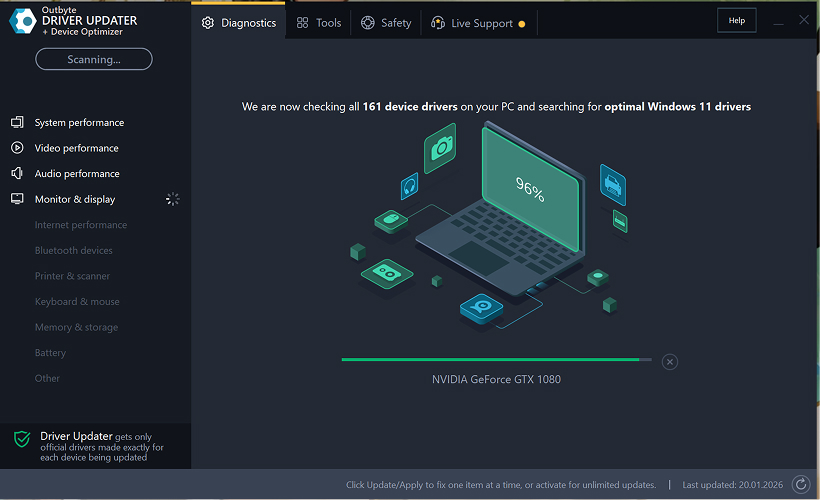
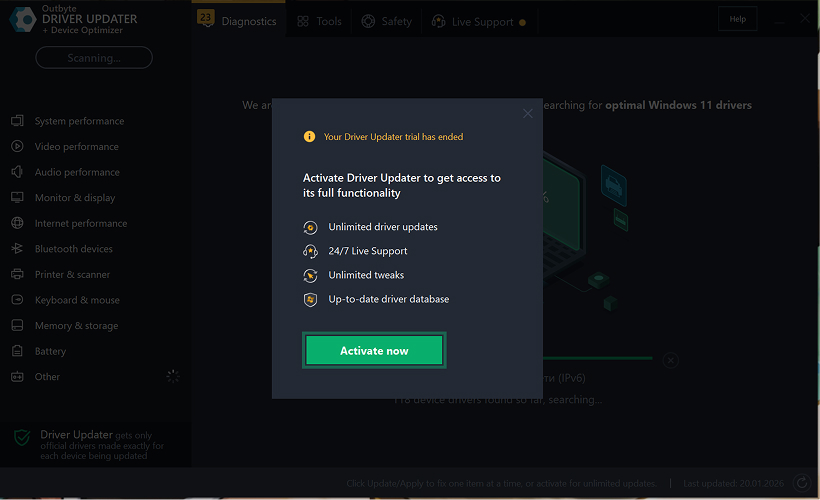
Passo 2: Feche a Janela de Ativação
Após a verificação, uma janela "Ativar agora" pode aparecer.
Para continuar gratuitamente:
- clique no botão fechar (X) no canto superior direito da janela.
Nenhuma informação precisa ser inserida
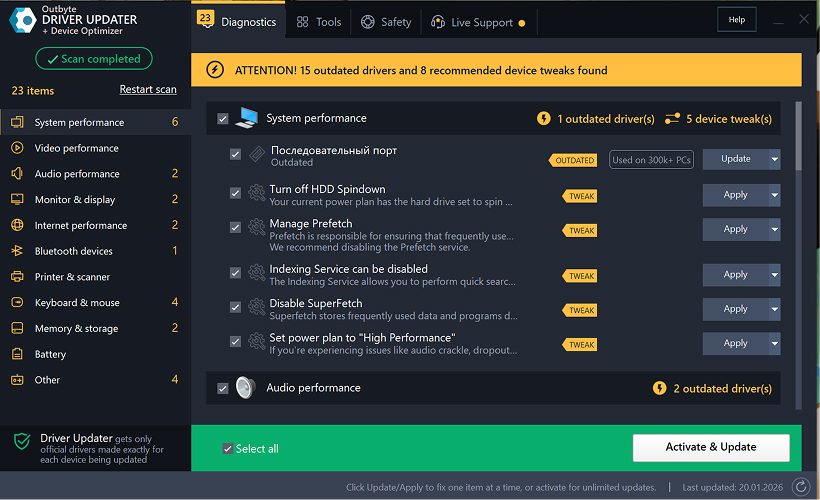
Passo 3: Selecione a Categoria do Driver
No menu à esquerda, escolha a categoria do dispositivo que deseja atualizar, como:
- drivers de áudio;
- drivers de vídeo e gráficos;
- drivers de rede e Wi-Fi;
- drivers Bluetooth;
- drivers de impressora e scanner.
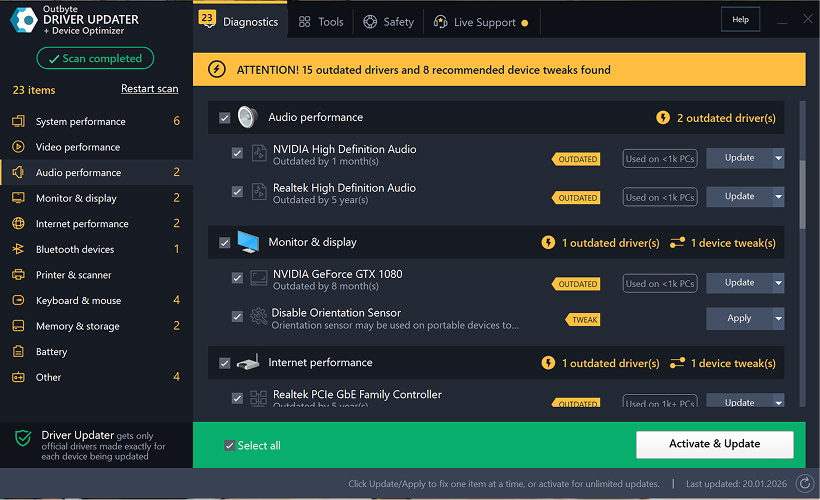
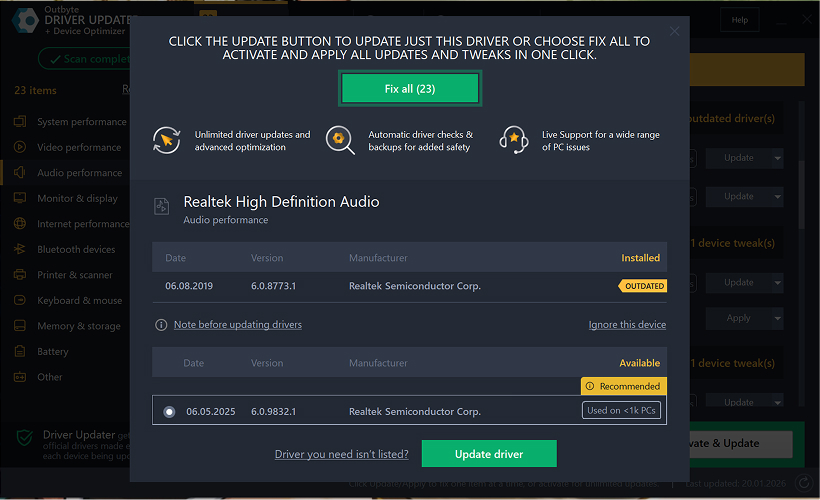
Passo 4: Clique em "Atualizar" Ao Lado do Driver Selecionado
Na lista de drivers, localize o driver que deseja atualizar e clique no botão Atualizar ao lado dele.
Passo 5: Confirme a Atualização do Driver
Na janela pop-up, clique em Atualizar driver.
Nesta etapa, nenhum dado pessoal ou detalhe de pagamento é necessário.
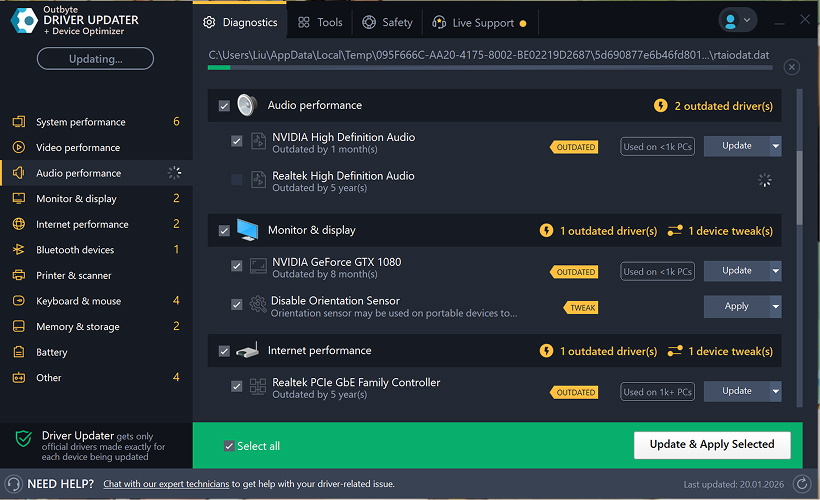
Passo 6: Aguarde o Término do Processo de Atualização
O programa começará a baixar e instalar o driver selecionado.
Por favor, aguarde até que o processo seja concluído.
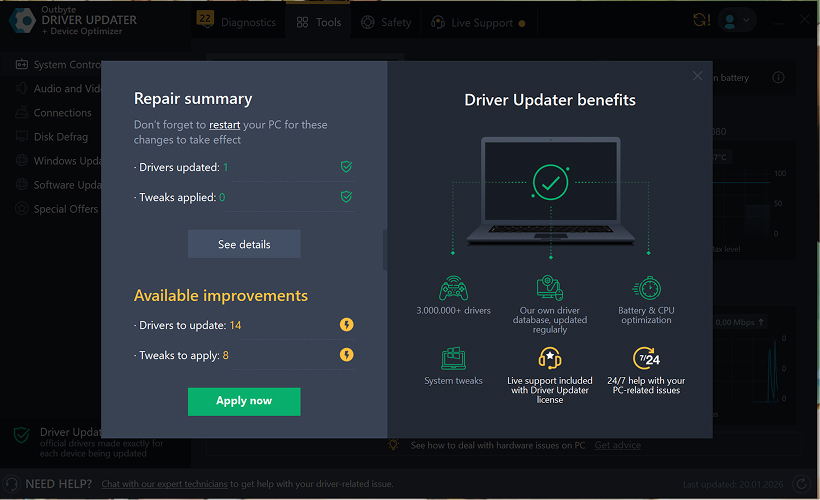
Passo 7: Aplique as Alterações e Reinicie Seu Computador
Após o término da instalação, clique em Aplicar agora para aplicar as alterações.
Para garantir que o driver atualizado funcione corretamente, reinicie seu computador.
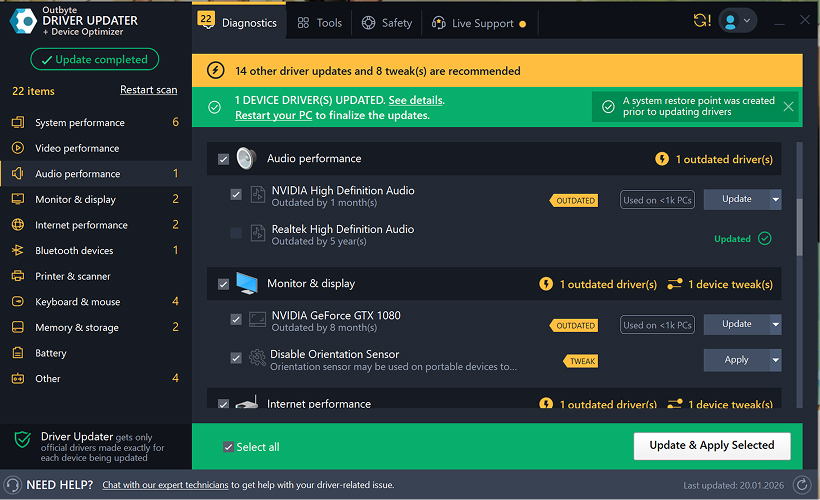
Notas Importantes
- Atualizações gratuitas estão disponíveis um driver por vez.
- Nenhum registro é necessário para a atualização gratuita.
- Nenhum cartão de crédito ou informação de pagamento é solicitado.
- Todas as ações são realizadas localmente dentro do programa após escanear seu sistema.
- A disponibilidade de atualização gratuita pode depender do tipo de driver e da configuração do sistema.
Learn to pair your wireless mouse with a different USB receiver in simple steps. Check compatibility (e.g., Logitech Unifying receivers), install required software/drivers, and use pairing modes to sync devices. Troubleshoot connection issues and optimize performance for seamless use.
Simplify your workspace with Logitech Unifying Software, enabling effortless connection of up to six compatible devices through a single receiver. Enjoy quick setup, clutter-free connectivity, and enhanced productivity as your keyboard, mouse, and other peripherals work in perfect harmony.
Learn how to set up your Epson L3250 printer with this step-by-step guide. Unbox, install ink, connect to power, and download drivers via Epson’s website or included CD. Configure Wi-Fi settings for wireless printing and run a test page to ensure proper installation. Simplify your setup process and start printing effortlessly.
Transform your smartphone into an HD webcam with DroidCam. Enjoy wireless connectivity and seamless video streaming for crystal-clear video calls, live streams, or online meetings. Works with PC/Mac.
Learn how to enable Bluetooth on your PC in a few simple steps. Check compatibility, activate Bluetooth via Windows Settings or the system tray, pair your device, and troubleshoot common issues. This guide ensures seamless wireless connections for headphones, speakers, or peripherals.
Learn how to set up your Epson L3250 printer quickly and efficiently. This guide covers unboxing, installing ink cartridges, connecting to power, and configuring Wi-Fi for seamless wireless printing. Follow step-by-step instructions to install drivers, align the printer head, and troubleshoot common issues. Perfect for home or office use, the Epson L3250 ensures hassle-free installation and high-quality printing, scanning, and copying.
Download the latest Epson L3250 printer drivers and software to ensure seamless connectivity and optimal performance. Compatible with Windows and macOS, these tools enable easy setup, wireless printing, and advanced features. Visit the official Epson support page for secure, up-to-date downloads tailored to your operating system. Simplify installation and maximize your printer’s capabilities with reliable drivers and utilities.
Discover innovative strategies to amplify your message and connect deeply with audiences – no microphone needed. Harness the power of body language, visual storytelling, and creative platforms to make your voice heard in any setting.
The Valeton GP 100 Wah is a professional-grade guitar pedal designed for musicians seeking dynamic sound control and expressive tonal shaping. Featuring a responsive wah circuit, it delivers smooth, vintage-inspired sweeps and modern versatility for rock, funk, blues, and beyond. Built with durable components and an intuitive design, the GP 100 ensures reliable performance on stage or in the studio. Adjustable parameters and a true bypass switch provide seamless integration into any pedalboard setup, while its compact size maximizes space efficiency. Elevate your playing with rich, articulate wah effects tailored to your musical style.
Virtual CloneDrive offers effortless disc image mounting and virtual drive cloning, enabling you to access ISO, BIN, IMG, and other formats without physical media. Streamline workflows, run software, or backup data with a lightweight, user-friendly tool that integrates seamlessly into your system. Simplify disc management and enhance productivity—no hardware required.