Güvenilir Yazılım

Outbyte Driver Updater
- 1.000.000+ sürücü
- Yüklendi: 1,143,473 kez
- Windows 11 / 10 / 8 / 7





 İndirmek
Synaptics Touchpad Firmware - 10 (1809 or Later) 11 (21H2 or Later)
İndirmek
Synaptics Touchpad Firmware - 10 (1809 or Later) 11 (21H2 or Later)
İndirmek
Synaptics Touchpad Firmware - 10 (1809 or Later) 11 (21H2 or Later)

Sistem Bilgileri
Bilgisayarınız şu anda aşağıdaki sistemde çalışıyor:
Driver details
Driver Name:
Synaptics Touchpad Firmware - 10 (1809 or Later) 11 (21H2 or Later)
Provider:
Lenovo
Version:
3972349
Release Date:
2023-01-09
Architecture:
x64
File Size:
1.4 MB
Driver ID:
ACPI\LEN001E
Supported OS:
Windows 11, Windows 10
WHQL:
Signed
Özel teklif
İndirmek
Tüm bağlantılar antivirüs programı tarafından taranmıştır.
Manual download (.cab, 1.4 MB) from Microsoft servers
— install via Device Manager.
Supported Hardware IDs
ACPI\LEN001E
ACPI\LEN005F
ACPI\LEN0072
ACPI\LEN0073
ACPI\LEN007B
ACPI\LEN008D
ACPI\LEN008E
ACPI\LEN0099
ACPI\LEN0400
ACPI\LEN0401
Show all 64 hardware IDs
ACPI\LEN0402
ACPI\LEN0405
ACPI\LEN0406
ACPI\LEN040B
ACPI\LEN040C
ACPI\LEN040D
ACPI\LEN040E
ACPI\LEN040F
ACPI\LEN0410
ACPI\LEN0411
ACPI\LEN0415
ACPI\LEN0416
ACPI\LEN0417
ACPI\LEN0418
ACPI\LEN0419
ACPI\LEN041A
ACPI\LEN041B
ACPI\LEN041C
ACPI\LEN2043
ACPI\LEN2044
ACPI\LEN2045
ACPI\LEN2046
ACPI\LEN2047
ACPI\LEN2048
ACPI\LEN2049
ACPI\LEN2050
ACPI\LEN2051
ACPI\LEN2056
ACPI\LEN2057
ACPI\LEN2058
ACPI\LEN2059
ACPI\LEN205A
ACPI\LEN205B
ACPI\LEN205C
ACPI\LEN205D
ACPI\LEN2060
ACPI\LEN2061
ACPI\LEN2062
ACPI\LEN2063
ACPI\LEN2064
ACPI\LEN2065
ACPI\LEN2066
ACPI\LEN2067
ACPI\LEN2068
ACPI\LEN2069
ACPI\LEN2070
ACPI\LEN2071
ACPI\LEN2072
ACPI\LEN2073
ACPI\LEN2078
ACPI\LEN2079
ACPI\LEN2149
ACPI\LEN2161
ACPI\LEN2162
Match against Device Manager → Details → Hardware Ids to confirm this driver fits your device.
All versions of this driver
| Version | Release Date | Architecture | OS | |
|---|---|---|---|---|
| 3701558 | 2022-06-07 | x64 | Windows 11, Windows 10 | 3701558 |
| PR3013337/PR3013412 | 2022-11-25 | x64 | Windows 11, Windows 10 | PR3013337/PR3013412 |
| 3972349 | 2023-01-09 | x64 | Windows 11, Windows 10 | (this page) |
Related drivers
- Lenovo Calliope USB Keyboard - 7 8.1 10 32,64 (v1.12)
- Lenovo Callipoe Fingerprint Mouse - 10 64 (v5.5.2334.61)
- Lenovo Calliope wireless KB - 7 8.1 10 32,64 (v1.2)
- Intel HID Event Filter Driver - 11 (v2.2.2.17)
- Synaptics UltraNav Driver - 10 (1607 or Later) 11 (21H2 or Later) (v19.3.4.229)
- Synaptics UltraNav Driver - 10 11 (v19.3.4.228)
- Synaptics UltraNav Driver - 10 (1607 or Later) 11 (21H2 or Later) (v19.4.14.30)
- Wacom Wintab Driver - 10 (1607 or Later) 11 (21H2 or Later) (v7.6.1.56)
- ELAN UltraNav Driver - 10 (1607 or Later) 11 (21H2 or Later) (v16.21.24.3)
- WinTab Driver - 10 (1703 or Later) 11(21H2 or Later)) (v7.6.2.23)
Sürücüler: Kararlı Cihaz Performansının Temeli
Sürücüler Neden Bu Kadar Önemlidir?
Sürücüler, sistem istikrarını korumada kritik bir rol oynar. Güncellenmemiş veya bozuk sürücüler şu sorunlara yol açabilir:
Sürücülerinizi her 3–6 ayda bir güncellemeniz önerilir. Bu, özellikle yeni bir işletim sistemi yüklemeden önce önemlidir çünkü güncellenmiş sürücüler uyumluluk için gerekli olabilir.
Sürücülerinizi Nasıl Güncel Tutabilirsiniz?
Sürücüleri güncellemek ve indirmek için otomatik yöntem (Tavsiye edilir):
Doğru sürücüyü manuel olarak aramak istemiyorsanız, cihaz modelinizi otomatik olarak algılayıp uyumlu sürücü bulan araçlar mevcuttur. Bu, hata riskini azaltır ve zaman kazandırır.
Özel teklif
İndirmek

Limitations: trial version offers an unlimited number of scans, free driver backup and rollback. Registration for the full version starts from USD 29.95. See more information about Outbyte and uninstall instructions. Please review Outbyte EULA and Privacy Policy
Tüm bağlantılar antivirüs programı tarafından taranmıştır.
Manuel sürücü kurulumu
Not: Yanlış bir sürücü yüklemek sistem sorunlarına neden olabilir. Hangi sürücüyü seçeceğinizden emin değilseniz, otomatik yöntemi öneririz.
Cihaz Yöneticisi aracılığıyla sürücüyü indirin. Cihaz Yöneticisi'ni nasıl açacağınız:
Cihaz Yöneticisi kullanarak sürücüleri nasıl yükleyeceğinizi:
How to Update a Driver for Free Using Outbyte Driver Updater
Cihaz sürücülerinizi güncel tutmak, Windows'un kararlı performansını ve donanımın düzgün çalışmasını sağlamaya yardımcı olur. Aşağıda, Outbyte Driver Updater kullanarak tek bir sürücüyü ücretsiz olarak nasıl güncelleyeceğinizi açıklayan adım adım bir kılavuz bulunmaktadır. Bu kılavuz, lisans etkinleştirmeden ve herhangi bir kişisel bilgi veya ödeme detayı sağlamadan seçili bir sürücüyü güncelleme yöntemini açıklar.
Kayıt Olmadan Ücretsiz Bir Sürücü Güncelleyebilir misiniz?
Evet.
Outbyte Driver Updater şunları yapmanızı sağlar:
- bilgisayarınızı ücretsiz olarak eski sürücüler için tarayın;
- tespit edilen sürücülerin listesini görüntüleyin;
- seçili bir sürücüyü ücretsiz olarak güncelleyin;
- e-posta adresi, ad, kredi kartı numarası veya diğer kişisel verileri girmekten kaçının.
Ücretsiz güncelleme işlemi yalnızca yüklü programı ve standart tarama ve güncelleme adımlarını gerektirir.
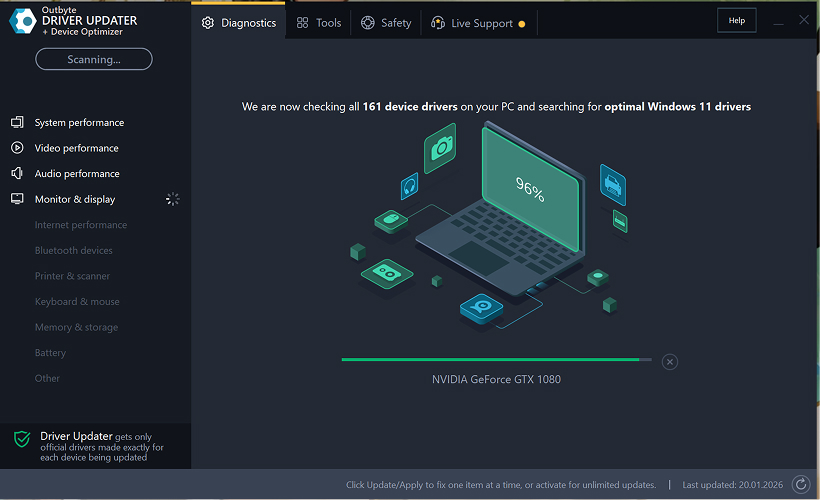
Adım 1: Programı Başlatın ve Bilgisayarınızı Tarayın
Outbyte Driver Updater'ı Windows PC'nize indirin ve kurun.
Programı başlattıktan sonra, otomatik olarak sisteminizi taramaya ve yüklü sürücüleri kontrol etmeye başlayacaktır.
Adım 2: Etkinleştirme Penceresini Kapatın
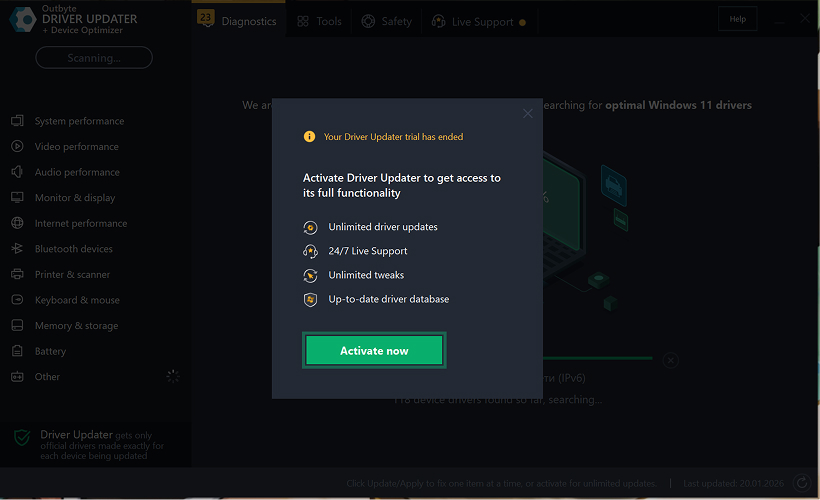
Taramadan sonra, "Şimdi etkinleştir" penceresi görünebilir.
Ücretsiz devam etmek için:
- pencerenin sağ üst köşesindeki kapat (X) düğmesine tıklayın.
Hiçbir bilgi girilmesi gerekmez
Adım 3: Sürücü Kategorisini Seçin
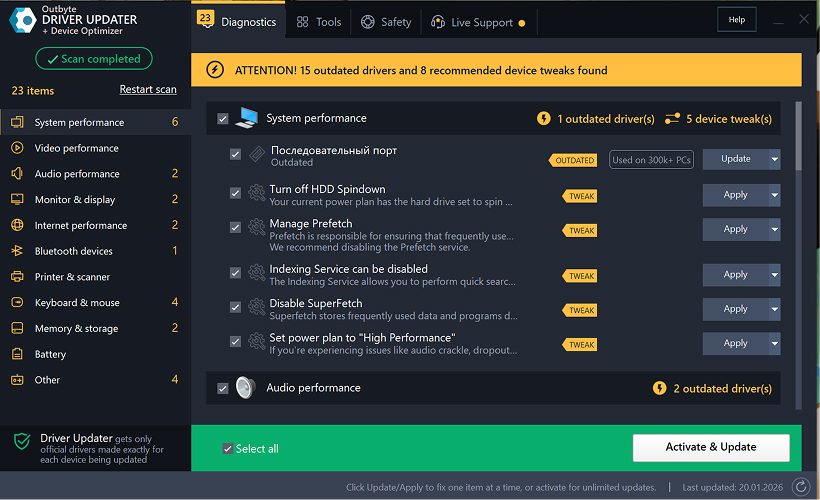
Sol taraftaki menüden, güncellemek istediğiniz cihaz kategorisini seçin, örneğin:
- ses sürücüleri;
- video ve grafik sürücüleri;
- ağ ve Wi-Fi sürücüleri;
- Bluetooth sürücüleri;
- yazıcı ve tarayıcı sürücüleri.
Adım 4: Seçili Sürücünün Yanındaki "Güncelle" Düğmesine Tıklayın
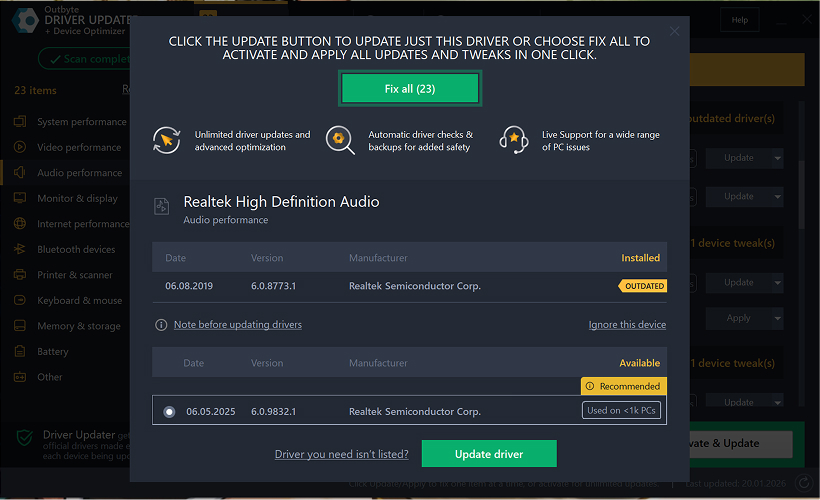
Sürücü listesinde, güncellemek istediğiniz sürücüyü bulun ve yanındaki Güncelle düğmesine tıklayın.
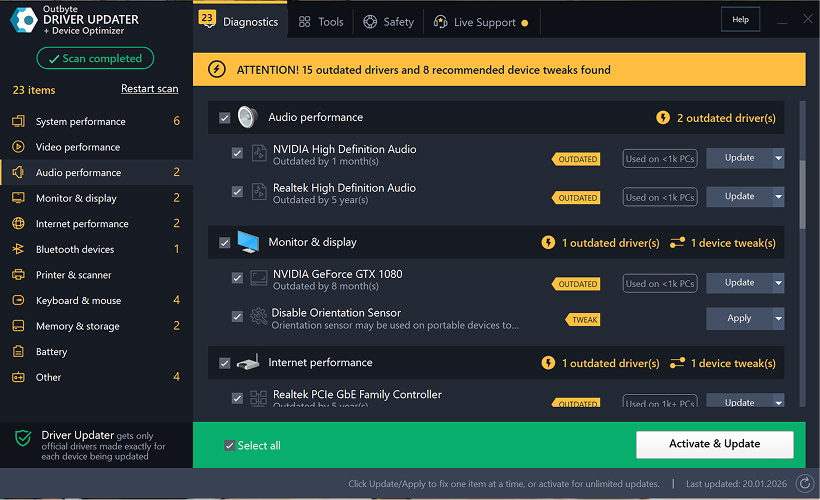
Adım 5: Sürücü Güncellemesini Onaylayın
Açılır pencerede, Sürücüyü güncelle seçeneğine tıklayın.
Bu aşamada, hiçbir kişisel veri veya ödeme detayı gerekmez.
Adım 6: Güncelleme İşleminin Bitmesini Bekleyin
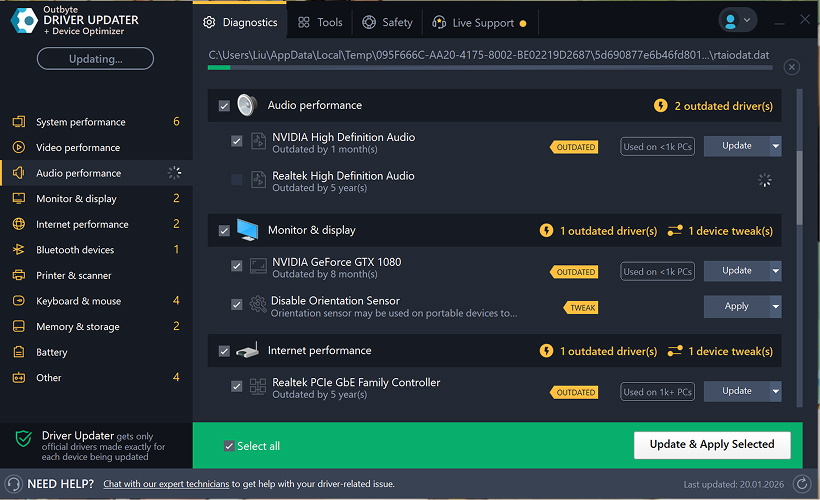
Program, seçili sürücüyü indirmeye ve yüklemeye başlayacaktır.
Lütfen işlem tamamlanana kadar bekleyin.
Adım 7: Değişiklikleri Uygulayın ve Bilgisayarınızı Yeniden Başlatın
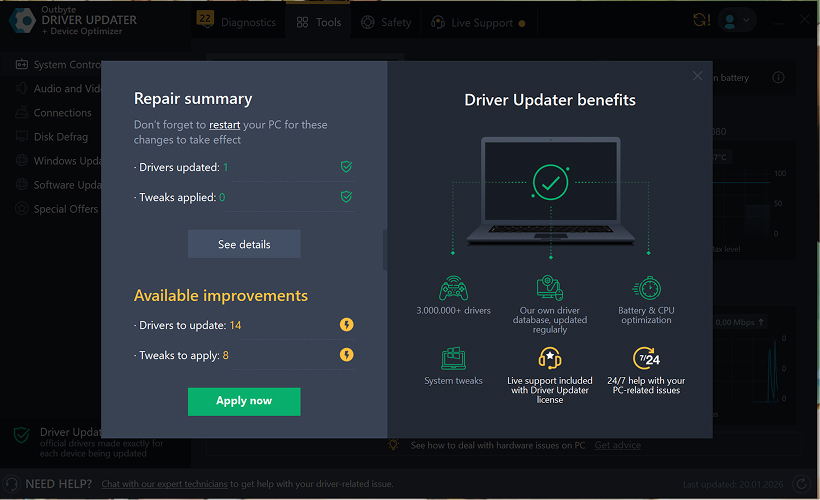
Kurulum tamamlandıktan sonra, değişiklikleri uygulamak için Şimdi uygula seçeneğine tıklayın.
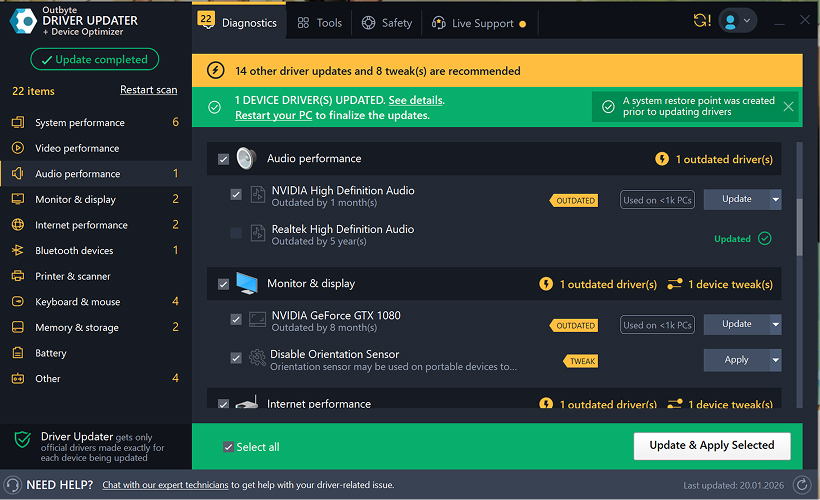
Güncellenen sürücünün doğru çalıştığından emin olmak için bilgisayarınızı yeniden başlatın.
Önemli Notlar
- Ücretsiz güncellemeler her seferinde bir sürücü için kullanılabilir.
- Ücretsiz güncelleme için kayıt gerekmez.
- Kredi kartı veya ödeme bilgisi istenmez.
- Tüm işlemler, sisteminizi taradıktan sonra program içinde yerel olarak gerçekleştirilir.
- Ücretsiz güncelleme kullanılabilirliği, sürücü tipine ve sistem yapılandırmasına bağlı olabilir.
Learn to pair your wireless mouse with a different USB receiver in simple steps. Check compatibility (e.g., Logitech Unifying receivers), install required software/drivers, and use pairing modes to sync devices. Troubleshoot connection issues and optimize performance for seamless use.
Simplify your workspace with Logitech Unifying Software, enabling effortless connection of up to six compatible devices through a single receiver. Enjoy quick setup, clutter-free connectivity, and enhanced productivity as your keyboard, mouse, and other peripherals work in perfect harmony.
Learn how to set up your Epson L3250 printer with this step-by-step guide. Unbox, install ink, connect to power, and download drivers via Epson’s website or included CD. Configure Wi-Fi settings for wireless printing and run a test page to ensure proper installation. Simplify your setup process and start printing effortlessly.
Transform your smartphone into an HD webcam with DroidCam. Enjoy wireless connectivity and seamless video streaming for crystal-clear video calls, live streams, or online meetings. Works with PC/Mac.
Learn how to enable Bluetooth on your PC in a few simple steps. Check compatibility, activate Bluetooth via Windows Settings or the system tray, pair your device, and troubleshoot common issues. This guide ensures seamless wireless connections for headphones, speakers, or peripherals.
Learn how to set up your Epson L3250 printer quickly and efficiently. This guide covers unboxing, installing ink cartridges, connecting to power, and configuring Wi-Fi for seamless wireless printing. Follow step-by-step instructions to install drivers, align the printer head, and troubleshoot common issues. Perfect for home or office use, the Epson L3250 ensures hassle-free installation and high-quality printing, scanning, and copying.
Download the latest Epson L3250 printer drivers and software to ensure seamless connectivity and optimal performance. Compatible with Windows and macOS, these tools enable easy setup, wireless printing, and advanced features. Visit the official Epson support page for secure, up-to-date downloads tailored to your operating system. Simplify installation and maximize your printer’s capabilities with reliable drivers and utilities.
Discover innovative strategies to amplify your message and connect deeply with audiences – no microphone needed. Harness the power of body language, visual storytelling, and creative platforms to make your voice heard in any setting.
The Valeton GP 100 Wah is a professional-grade guitar pedal designed for musicians seeking dynamic sound control and expressive tonal shaping. Featuring a responsive wah circuit, it delivers smooth, vintage-inspired sweeps and modern versatility for rock, funk, blues, and beyond. Built with durable components and an intuitive design, the GP 100 ensures reliable performance on stage or in the studio. Adjustable parameters and a true bypass switch provide seamless integration into any pedalboard setup, while its compact size maximizes space efficiency. Elevate your playing with rich, articulate wah effects tailored to your musical style.
Virtual CloneDrive offers effortless disc image mounting and virtual drive cloning, enabling you to access ISO, BIN, IMG, and other formats without physical media. Streamline workflows, run software, or backup data with a lightweight, user-friendly tool that integrates seamlessly into your system. Simplify disc management and enhance productivity—no hardware required.